
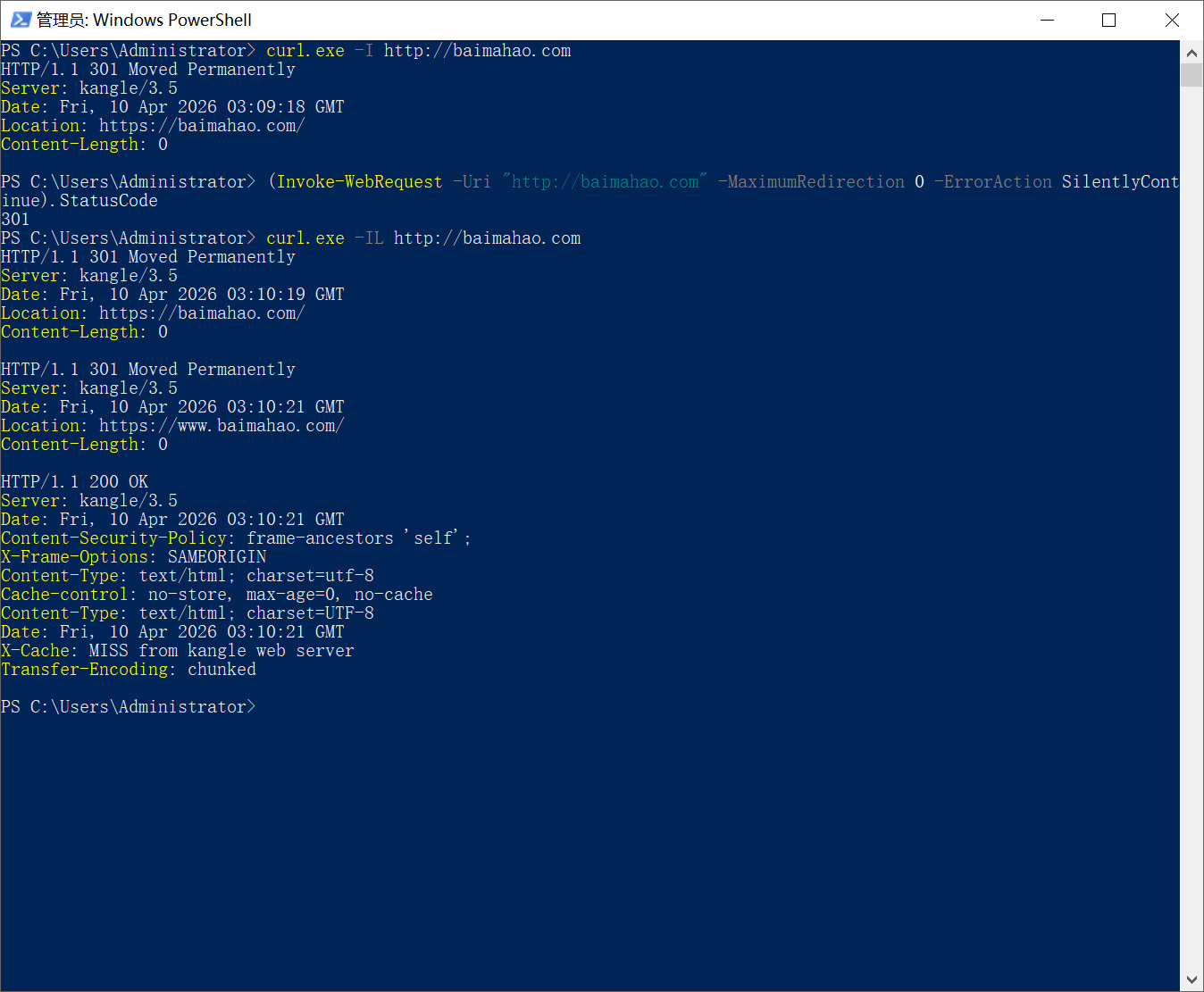
核心答案: 在Windows PowerShell中,直接使用curl会调用Invoke-WebRequest别名而非原生curl工具。要准确检测301重定向,请使用curl.exe -I URL(查看响应头)或(Invoke-WebRequest -Uri "URL" -MaximumRedirection 0).StatusCode(查看状态码)。
一、问题根源:PowerShell的curl陷阱
在Windows PowerShell中,输入curl并不会调用Linux/Unix系统上熟悉的curl工具,而是触发Invoke-WebRequest命令的别名。两者的参数体系完全不同,导致-I(查看HTTP头)等标准curl参数无法识别。
| 命令形式 | 实际调用对象 | 是否支持-I参数 | 输出格式 |
|---|---|---|---|
curl -I URL | Invoke-WebRequest | 不支持(报错) | PowerShell对象表 |
curl.exe -I URL | Windows原生curl程序 | 支持 | 原始HTTP响应文本 |
Invoke-WebRequest | PowerShell原生命令 | 使用-Method Head | 对象属性 |
二、检测301重定向的两种方法
方法1:使用curl.exe(推荐)
Windows 10/11已内置原生curl程序,只需添加.exe后缀即可绕过PowerShell别名:
curl.exe -I http://example.com
预期输出:
HTTP/1.1 301 Moved Permanently
Location: https://example.com/
Server: kangle/3.5
关键指标解读:
HTTP/1.1 301 Moved Permanently:确认服务器返回301永久重定向Location:重定向目标地址Server:Web服务器类型(此处为Kangle而非Apache)
方法2:使用PowerShell原生命令
如需在纯PowerShell环境中检测,使用以下命令:
(Invoke-WebRequest -Uri "http://example.com" -MaximumRedirection 0 -ErrorAction SilentlyContinue).StatusCode
返回结果:
301:确认重定向配置成功若需查看完整响应头,使用
.Headers属性替代.StatusCode
三、进阶检测:查看完整重定向链
如需追踪完整的重定向路径(包括多级跳转),执行以下步骤:
打开CMD或PowerShell
输入命令查看完整跳转链:
curl.exe -IL http://example.com
分析输出中的每一行
HTTP/和Location:对应关系
输出示例解析:
HTTP/1.1 301 Moved Permanently    ← 第一跳:HTTP→HTTPS
Location: https://example.com/

HTTP/2 200                        ← 最终目标返回成功
四、常见问题排查
| 现象 | 原因 | 解决方案 |
|---|---|---|
返回307 Internal Redirect | 浏览器/HSTS缓存行为 | 使用curl.exe绕过浏览器层 |
Invoke-WebRequest报错"远程服务器返回错误: (301)" | 未禁用自动重定向 | 添加-MaximumRedirection 0参数 |
| 状态码显示为200而非301 | 已跟随重定向到最终页面 | 使用-MaximumRedirection 0阻止自动跳转 |
| 无法识别curl.exe | Windows版本过旧 | 升级至Windows 10 1803+或手动安装curl |
五、验证清单
完成检测后,请确认以下要点:
curl.exe -I返回首行包含301 Moved PermanentlyLocation头指向正确的HTTPS目标地址无多级重定向链(理想状态:HTTP→HTTPS仅一次跳转)
最终HTTPS页面返回200状态码
结论: 在Windows环境下检测301重定向时,优先使用curl.exe -I获取原始HTTP响应。该方法能准确显示服务器层面的重定向指令,排除浏览器内部机制干扰,是验证SSL和重定向配置是否正确的可靠方式。