
◆ 问题症状
使用远程桌面(MSTSC)连接 Windows 云服务器时,界面弹出如下错误提示:
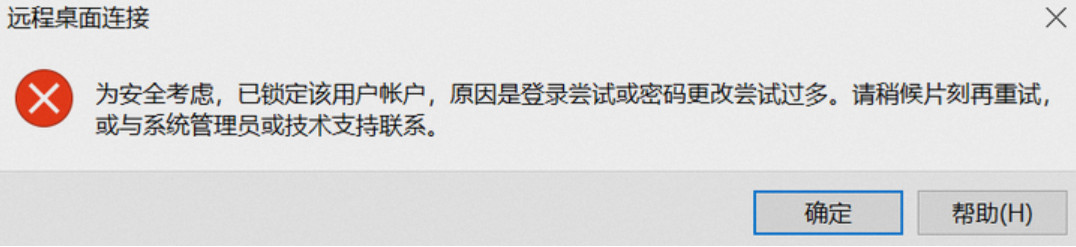
“为安全考虑,已锁定该用户账户,原因是登录尝试或密码更改尝试过多。”
◆ 原因分析
出现这个报错,通常是因为以下两个原因:
触发了安全策略: Windows 系统中配置了“账户锁定策略”。当遭遇恶意密码破解,或您自己连续输错密码达到上限时,系统为了保护安全会自动锁定该账户。
系统默认开启: 尤其是 Windows Server 2022 及更高版本的公共镜像,默认就开启了该账户锁定策略。
◆ 核心解决方案:修改组策略解锁账户
| 核心思路 | 由于远程桌面已被锁定,我们需要通过云厂商控制台的 VNC(网页重定向) 方式登录服务器,将账户锁定阈值修改为 0(即不限制登录次数)。 |
|---|
第一步:登录服务器后台
登录您的云服务器控制台(如阿里云、腾讯云、华为云等)。
找到该台 Windows 实例,点击远程连接,并选择 VNC 登录 方式(此时不受远程桌面锁定的限制)。
输入管理员账号(如
Administrator)和密码登录进入桌面。
第二步:打开本地组策略编辑器
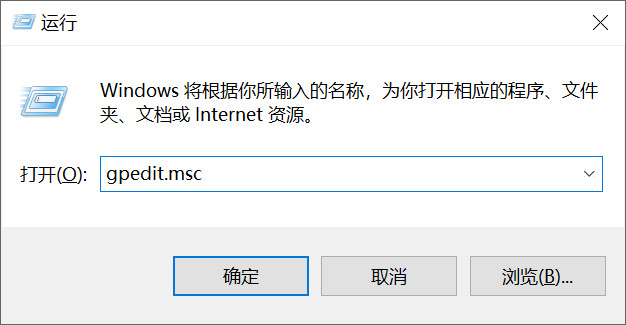
在 Windows 桌面左下角,右键单击 “开始” 按钮,在弹出的菜单中点击 “运行”(或直接快捷键
Win + R)。在运行输入框中输入
gpedit.msc,点击 “确定”。
第三步:定位到账户锁定策略
在本地组策略编辑器左侧导航栏中,依次点击展开以下路径:
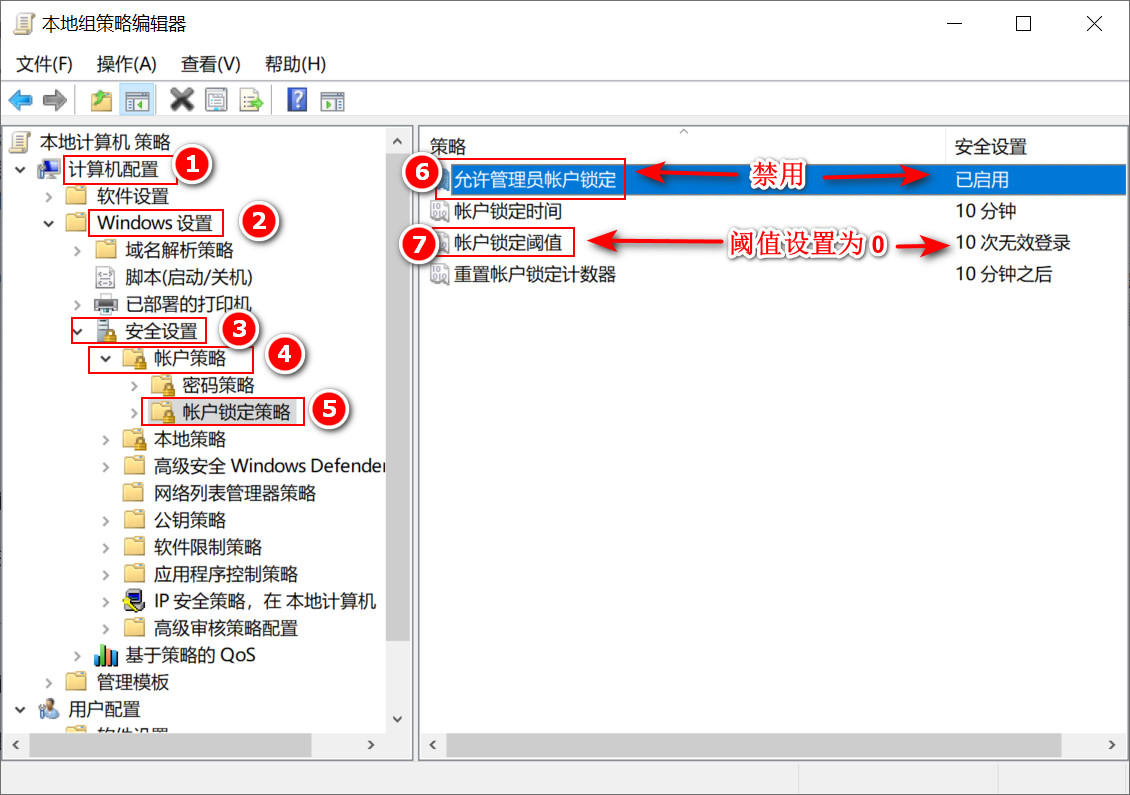
计算机配置 ▶ Windows 设置 ▶ 安全设置 ▶ 账户策略 ▶ 账户锁定策略
第四步:修改策略参数(关键步骤)
根据您的 Windows 系统版本不同,请依次检查并修改以下两项策略:
操作 A:禁用管理员锁定(适用于高版本系统)
在右侧列表中找到 “允许管理员账户锁定”,双击打开它。
在弹出的属性窗口中,选中 “已禁用”。
点击 “确定” 保存。
操作 B:将账户锁定阈值归零(所有版本通用)
在右侧列表中找到 “账户锁定阈值”,双击打开它。
将账户不锁定的阈值修改为 **
0**(代表无限次尝试,不再锁定)。点击 “确定”。此时系统可能会弹出提示要求同步修改“锁定时间和重置计数器”,直接点击 “确定” 允许即可。
◆ 结果验证
修改完成后,无需重启服务器。请在本地电脑上重新打开远程桌面连接(MSTSC),输入账号密码,此时即可顺利、正常地连接到您的 Windows 云服务器。
安全提示
虽然将阈值设为0可以避免自己被锁在门外,但也会增加服务器被恶意“密码猜测”的风险。建议您务必设置一个多位、包含大小写字母+数字+特殊符号的高强度密码,或者修改默认的远程端口(3389),以确保服务器安全。