
重装系统后最头疼的事之一就是驱动丢失——没有网卡驱动上不了网,没有显卡驱动画面卡顿,逐个找驱动又费时费力。其实 Windows 系统自带的 DISM 命令就能一键备份电脑中的所有驱动程序,包括网卡、显卡、声卡、USB 等全部硬件驱动,备份到指定目录后,重装完系统只需一条命令即可全部还原,全程不需要安装任何第三方软件。本文将以实际操作步骤详细讲解如何使用 DISM 命令将驱动备份到 E 盘 DriversBackup 目录,以及重装系统后如何将这些驱动完整恢复。
第一部分:备份驱动(重装系统前)
第一步:创建备份目录
以 管理员身份 打开命令提示符(CMD):
按
Win + S,搜索cmd,右键选择 "以管理员身份运行"
先创建备份文件夹:
mkdir E:\DriversBackup
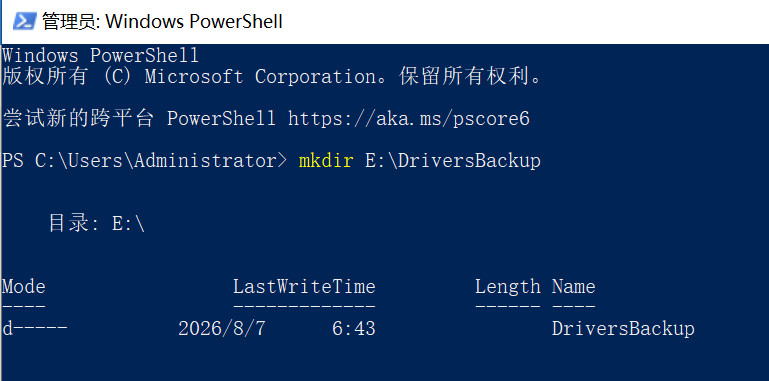
确认 E 盘存在且空间充足(一般驱动占用 1~3 GB)。
第二步:执行备份命令
dism /online /export-driver /destination:E:\DriversBackup
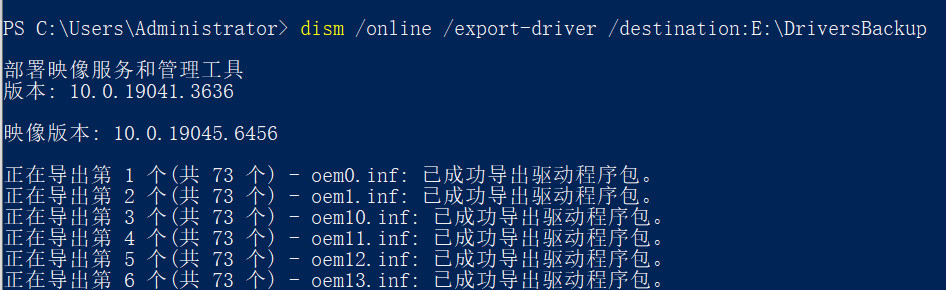
逐词解释:
| 参数 | 含义 |
|---|---|
dism | 调用部署映像服务和管理工具 |
/online | 指向当前正在运行的系统 |
/export-driver | 执行导出驱动的操作 |
/destination:E:\DriversBackup | 导出目标路径 |
第三步:等待完成
执行后你会看到类似输出:
正在导出驱动程序...已成功导出驱动程序包:
  oem0.inf
  oem1.inf
  oem2.inf
  ...

操作成功完成。
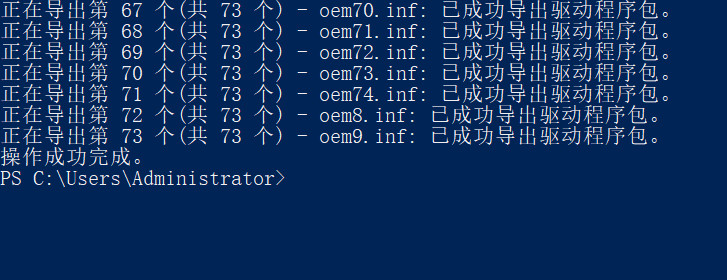
整个过程大约 3~10 分钟,取决于你安装了多少驱动。
第四步:验证备份
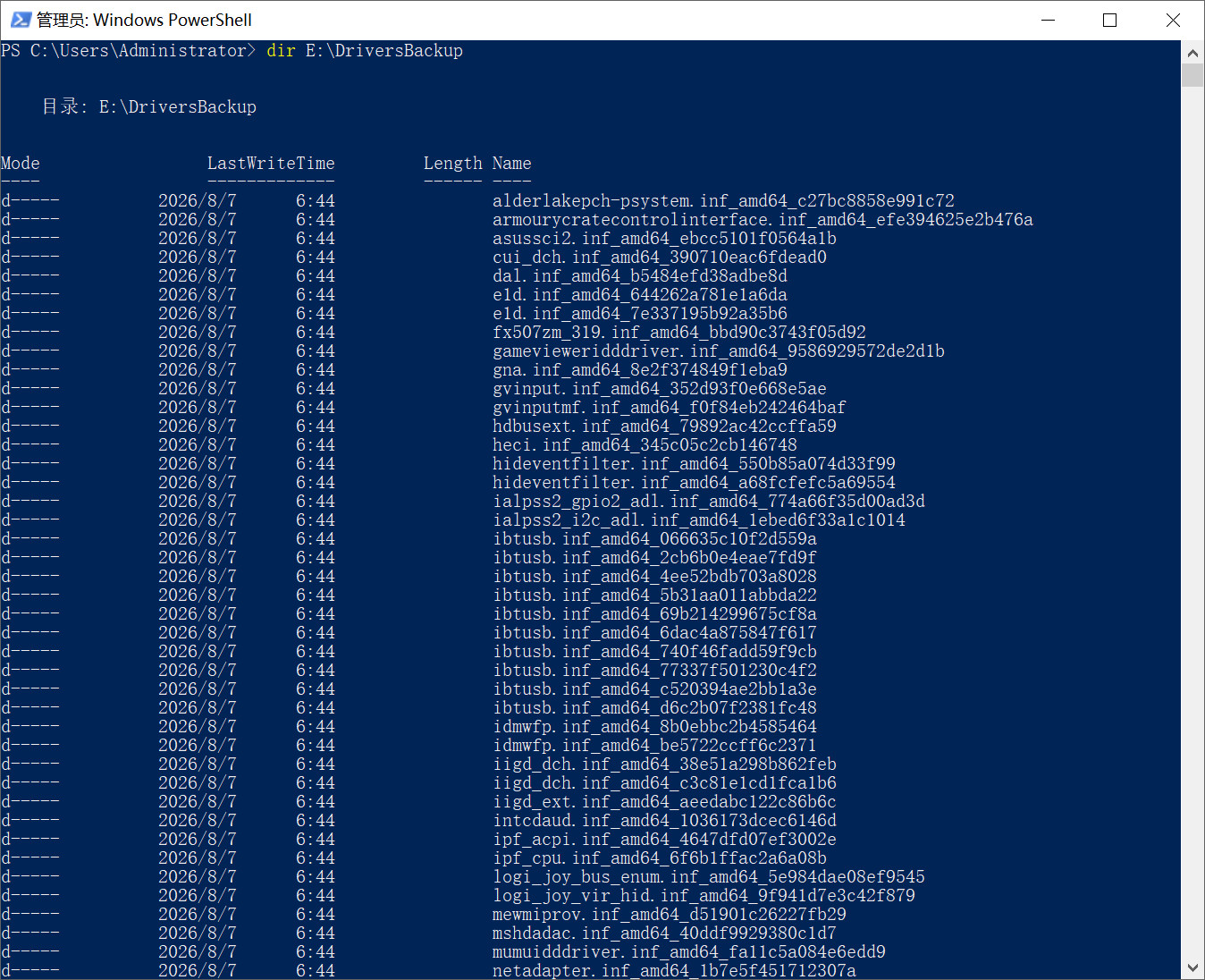
dir E:\DriversBackup
你会看到很多以驱动名称命名的文件夹,每个文件夹内包含 .inf、.sys、.cat 等驱动文件:
E:\DriversBackup\├── bth.inf_amd64_xxxxx\
├── display_nvami.inf_xxxxx\
├── netwtw10.inf_xxxxx\
├── rtkvhd64.inf_xxxxx\
└── ...(可能有几十个文件夹)
第五步:额外保险措施
单独再拷一份网卡驱动到 U 盘:
重装后第一件事是联网,如果 E 盘在重装中出了意外,U 盘里的网卡驱动能救急。
:: 先查找网卡相关驱动
dir E:\DriversBackup /s /b | findstr /i "net"
找到类似 netwtw10.inf_xxxxx(Intel 网卡)或 rtwlane.inf_xxxxx(Realtek 网卡)的文件夹,把它整个复制到 U 盘:
xcopy E:\DriversBackup\netwtw10.inf_xxxxx U:\NetDriver\ /s /e
将上面的文件夹名替换为你实际看到的网卡驱动文件夹名。
第二部分:还原驱动(重装系统后)
前提条件
系统已全新安装完成
E:\DriversBackup文件夹完好无损(或已从 U 盘拷回)
第一步:以管理员身份打开 CMD
同样按 Win + S,搜索 cmd,右键 **"以管理员身份运行"**。
第二步:确认备份文件夹存在
dir E:\DriversBackup
能正常列出文件夹即可继续。
第三步:执行还原命令
dism /online /add-driver /driver:E:\DriversBackup /recurse
逐词解释:
| 参数 | 含义 |
|---|---|
/online | 作用于当前运行的系统 |
/add-driver | 安装驱动 |
/driver:E:\DriversBackup | 指定驱动所在路径 |
/recurse | 递归扫描所有子文件夹,一次性安装全部驱动 |
第四步:等待完成
输出类似:
正在搜索驱动程序...正在安装驱动程序: oem0.inf正在安装驱动程序: oem1.inf正在安装驱动程序: oem2.inf...

操作成功完成。
正在搜索驱动程序 (递归)...
已安装 38 个驱动程序。
整个过程大约 5~15 分钟。
第五步:重启电脑
shutdown /r /t 0
重启后所有驱动生效。
第六步:验证驱动是否正常
重启后检查设备管理器:
devmgmt.msc
查看各个硬件项:
没有 黄色感叹号 → 驱动全部正常 ✅
有 黄色感叹号 → 该设备驱动未成功安装,需手动处理
常见问题处理
问题一:还原时提示"找不到驱动"
部分驱动需要签名验证,加一个参数强制安装:
dism /online /add-driver /driver:E:\DriversBackup /recurse /forceunsigned
问题二:E 盘在重装时被格式化了
这就是前面建议额外拷一份网卡驱动到 U 盘的原因。先手动装上网卡驱动联网,再下载其他驱动。
问题三:想单独安装某个驱动
不加 /recurse,直接指定具体文件夹:
dism /online /add-driver /driver:E:\DriversBackup\netwtw10.inf_xxxxx
完整操作流程总结
重装前                          重装后
─────                          ─────
① 管理员CMD
② mkdir E:\DriversBackup
③ dism /online /export-driver  →  ④ dism /online /add-driver
   /destination:E:\DriversBackup      /driver:E:\DriversBackup /recurse
                                    ⑤ 重启
                                    ⑥ 检查设备管理器
备份一次,还原一次,操作非常简洁。祝重装顺利。