Visual Studio(以下简称VS)各年份版本均可能出现“无法下载”问题,核心诱因包括官方安装器网络适配差、权限不足、缓存异常或网络限制。本文提供命令行高速下载方案,覆盖VS所有年份版本,明确操作方法及故障排查,确保无阻碍下载安装。
一、前置准备(必做,规避下载失败风险)
提前完成以下准备,可显著提升下载成功率,适用于所有年份VS版本。
确认系统兼容性:主流版本(2015年及以后)需Windows 10 1511+/Windows 11 64位;2013年及以前支持Windows 7及以上,具体可查询官方最低要求,避免系统不兼容。
检查网络稳定性:确保网络稳定,受限网络(内网、校园网)可切换至移动热点,排除网络限制。
获取管理员权限:所有命令行操作需以“管理员身份”运行,避免权限不足导致失败。
清理旧缓存(可选):多次下载失败时,删除路径
C:\Program Files (x86)\Microsoft Visual Studio\Installer下所有文件,重启电脑后再操作。
二、核心方案:命令行高速下载安装(适配所有年份版本)
采用Windows自带winget命令(微软官方推荐,高速直连、支持断点续传),适用于2015年及以后版本;2015年以前版本采用“离线安装包+命令行启动”模式,核心遵循统一命名规范。
(一)通用命令规范说明
适用于2015年及以后版本,掌握规范可快速下载任意年份、任意版本。
基础命令格式:
winget install Microsoft.VisualStudio.【年份】.【版本类型】参数说明:
【年份】:替换为目标版本年份(如2026、2022、2015等),VS 97对应1997年、VS 6.0对应1998年;
【版本类型】:Community(免费,个人/学生)、Professional(小型团队)、Enterprise(企业级),部分早期版本仅支持后两者;
补充:自定义组件可添加参数
--override "--passive --config 【配置文件路径】",配置文件从官方获取。验证winget版本:运行
winget --version,建议v1.6.2631及以上,版本过低或命令报错需安装最新版App Installer(微软应用商店可搜)。
(二)各年份版本具体下载方法
第一类:2015年及以后版本(winget直接下载)
操作步骤统一,常见年份举例如下,其他年份套用通用规范。
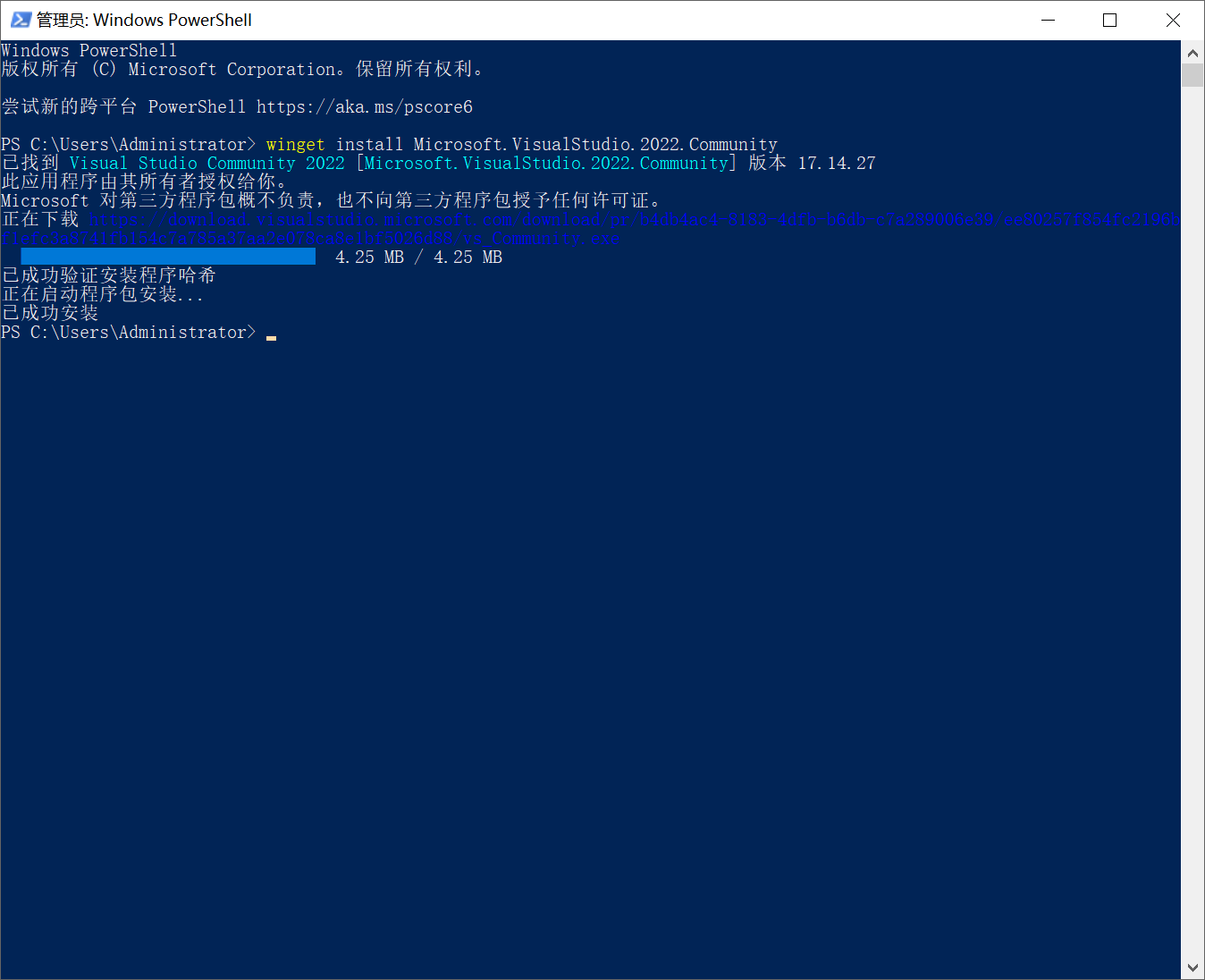
1. 通用操作步骤
管理员身份运行命令行(Win+R输入cmd),需自定义组件可切换至PowerShell;
粘贴对应下载命令并回车,系统自动高速下载安装;
安装完成后命令行提示“成功安装”,重启电脑即可使用,支持断点续传。
2. 常见年份命令举例
# 2026年版本
winget install Microsoft.VisualStudio.2026.Community  # 社区版
winget install Microsoft.VisualStudio.2026.Professional # 专业版
winget install Microsoft.VisualStudio.2026.Enterprise   # 企业版

# 2022年版本
winget install Microsoft.VisualStudio.2022.Community
winget install Microsoft.VisualStudio.2022.Professional
winget install Microsoft.VisualStudio.2022.Enterprise

# 2019/2017/2015年版本(替换年份即可)
winget install Microsoft.VisualStudio.2019.Community
winget install Microsoft.VisualStudio.2017.Community
winget install Microsoft.VisualStudio.2015.Community
3. 补充说明
2015/2017版本提示“未找到包”,可添加--source winget参数;安装特定版本添加--exact --version 【版本号】,版本号查官方。
第二类:2015年以前版本(离线包+命令启动)
获取离线包及命令标识:安装VS定位工具(
winget install --id=microsoft.visualstudio.locator -e),运行vswhere.exe -all查看标识;2008年及以前版本从官方归档页面下载离线包并解压。命令行启动安装:
2010/2012/2013版本:
winget install Microsoft.VisualStudio.2013.Community(替换对应年份);2008年及以前:进入解压路径,执行
vs_setup.exe /quiet /norestart(静默安装)。后续操作:安装完成重启电脑,缺少组件需安装对应Visual C++运行库及.NET Framework。
(三)所有年份版本卸载命令
切换版本需先卸载当前版本,通用命令如下:
# 通用格式:winget uninstall Microsoft.VisualStudio.【年份】.【版本类型】
# 举例:卸载2022年社区版
winget uninstall Microsoft.VisualStudio.2022.Community
# 早期版本(2008年及以前)
cd 安装路径
vs_setup.exe /uninstall /quiet /norestart
三、常见下载失败问题排查
问题1:“winget 不是内部或外部命令”
原因:未安装winget工具。
解决方案:微软应用商店安装App Installer,Windows 7需先装.NET Framework 4.5+,无法访问应用商店可下载离线包。
问题2:下载停滞、网络失败
原因:节点适配异常或网络受限。
解决方案:执行winget source reset --force和winget source update(2015年及以后);早期版本切换移动热点,优先离线安装。
问题3:权限不足,无法写入文件
原因:未以管理员身份运行命令行。
解决方案:关闭命令行,重新以管理员身份启动,仍报错可设置兼容性默认管理员运行。
问题4:安装失败,提示证书/组件缺失
原因:缺少证书或核心组件。
解决方案:1. 管理员运行PowerShell,执行certutil -generateSSTFromWU roots.sst和certutil -addstore -f root roots.sst更新证书;2. 安装对应Visual C++运行库及.NET Framework;3. 优先离线安装并勾选全部组件。
问题5:下载中断提示“已安装”
原因:残留安装文件导致误判。
解决方案:执行对应卸载命令清除残留,仍无效可清理缓存并重启电脑。
四、补充优化:离线命令行下载(网络不稳定/内网)
适用于所有年份版本,一次下载终身复用,步骤如下:
管理员运行命令行,创建离线包(2015年及以后):
vs_【版本类型】.exe --layout 【保存路径】 --lang zh-CN;早期版本直接解压已下载离线包。等待下载完成,支持断点续传,早期版本跳过此步。
进入离线包路径,管理员运行安装程序,离线安装无需联网,早期版本建议勾选全部组件。
五、总结
本文方案基于微软官方工具,具备高速、稳定、断点续传优势,适配VS所有年份版本,核心是掌握“年份+版本类型”的命令规范。
核心逻辑:确认系统兼容→检查网络→管理员运行命令行→选择对应下载方式→排查异常,无需专业基础即可解决下载问题。
安装完成后需了解插件开发操作,或查询特定版本细节,可补充相关需求获取指引。