
告别每局结束后的强制居中:把《英雄联盟》客户端固定在你习惯的屏幕位置,之后再也不用管它。
一、为什么需要它?
很多玩家习惯一边打游戏一边分屏使用电脑:左侧开 LOL 客户端,右侧放浏览器看视频、查攻略、挂直播。但官方客户端存在一个长期未修复的问题——每一局结束后,客户端窗口都会被强制重置回屏幕居中,你精心调好的分屏布局瞬间被打乱,视频被遮一半,只能一遍遍手动拖回去。
LOL 窗口管理器专为解决这个问题而生:你只需要按平时习惯把窗口拖到想要的位置,它会自动记住,并在每次客户端被重置时自动无声恢复。 一次设置,永久生效。
二、核心功能
1. 客户端窗口位置记忆与自动恢复
将客户端窗口拖动到任意位置后松手,工具即刻自动记录;
每次对局结束后客户端被强制居中时,约半秒至一秒内自动回到你的位置;
重启电脑、重启客户端、隔天再玩——位置始终是你设定的那个,无需重复配置。
2. 窗口化对局独立锚定
若你喜欢以窗口化模式进行对局,游戏窗口同样支持位置锁定;
对局中随时可以临时拖动,松手后约半秒自动归位;
全屏与无边框模式下,工具完全不做任何干预,绝不影响游戏体验。
3. 贴心的后台体验
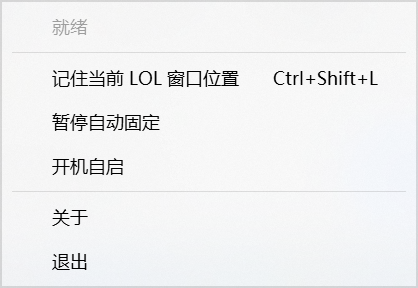
系统托盘常驻图标,右键菜单一目了然;
支持一键暂停 / 恢复自动固定;
支持开机静默自启,登录系统后无感待命,全程不弹窗打扰。
三、产品优势
| 优势 | 说明 |
|---|---|
| 真正的零干扰 | 不抢夺前台焦点、不模拟任何键鼠输入、不移动鼠标指针。工具运行时你完全感觉不到它的存在,正常办公、看视频、打游戏互不影响。 |
| 一次设置永久生效 | 采用智能位置学习机制,拖完即记,无需手动填写坐标参数,也没有复杂的设置界面。 |
| 极致轻量 | 原生开发,单文件体积仅数百 KB,后台内存占用极低,CPU 占用接近于零。 |
| 绿色免安装 | 单个可执行文件,无需安装、无运行库依赖,下载即用,发给朋友也只需这一个文件。 |
| 高分辨率完美适配 | 针对 125%、150% 等高 DPI 缩放屏幕深度优化,全程按物理像素精准定位,不会出现位置偏差。 |
| 原生重构,稳定可靠 | 本版本由底层原生技术完全重写,历经多轮实机对抗测试,彻底解决了旧版方案设置了却不生效的历史问题。 |
四、使用方法(三步完成)
下载并运行:解压后双击程序,系统弹出管理员授权时选择是;
拖好窗口:像平常一样,把 LOL 客户端拖到你喜欢的位置;
开始游戏:完成。之后每一局结束后,客户端都会自动回到这个位置。
日常使用中你不需要做任何事情。若某天想换位置,直接把窗口再拖到新的地方即可,工具会自动更新记忆。
小提示:首次运行需要管理员授权,这是因为游戏客户端本身以管理员身份启动,工具必须具备同等权限才能对其窗口进行位置调整。开机自启功能采用系统任务计划实现,登录时静默启动,不会再弹出授权窗口。
五、安全性与合规声明
我们非常理解玩家对第三方工具的顾虑,因此在此明确说明本工具的工作边界:
不注入游戏进程,不读取、不修改任何游戏内存数据;
不修改任何游戏文件与客户端文件;
不模拟键盘、鼠标操作,不代替玩家执行任何游戏行为;
不提供任何对局内的数值或操作优势,与胜负、段位毫无关系;
仅调用 Windows 操作系统公开提供的标准窗口管理接口调整窗口摆放位置——其效果与你亲手拖动窗口在系统层面完全等同,区别仅在于由程序代劳、且更加及时。
综上,本工具属于桌面窗口辅助整理类软件,而非游戏作弊程序。它不触碰游戏的反作弊体系,也不影响游戏公平性,仅用于改善玩家的多任务桌面使用体验。
当然,仍需提醒:第三方工具的使用请遵守游戏运营商的相关用户协议。如后续版本的游戏客户端行为发生变化导致工具失效,我们会在能力范围内跟进更新。
六、适用环境
Windows 10(64 位)/ Windows 11(64 位)
国服(WeGame 启动)《英雄联盟》客户端
客户端窗口模式 / 游戏窗口化模式均可使用
七、下载
下载地址:蓝奏云
提取密码:200k
发布包内为单个可执行文件与产品说明文档。下载后可右键查看文件属性,确认公司信息中显示为白马号博(www.baimahao.com),以防假冒。
八、关于作者
本工具由 白马号博 独立开发维护。
博客:www.baimahao.com
交流 QQ:183718318
如果你在使用中遇到问题,或有功能建议,欢迎通过上述渠道反馈。觉得好用的话,欢迎分享给身边有同样困扰的朋友。
本文为 LOL 窗口管理器 v1.4 官方发布说明,替代此前旧版本介绍文章。