
最近,不少 Chrome 用户发现电脑硬盘里多出了一个体积不小的文件,常见名称包括 weights.bin 或 OptGuideOnDeviceModel。有些用户清理磁盘时才注意到它,有些人删除后又发现 Chrome 可能再次下载,于是产生了一个疑问:我的电脑是不是正在替 Google 跑本地 AI?
其实,这个文件大概率与 Chrome 内置的 Gemini Nano 本地 AI 模型有关。它并不是普通缓存,也不是传统意义上的临时文件,而是 Chrome 为部分本地 AI 功能准备的模型文件。
一、Gemini Nano 是什么?
Gemini Nano 是 Google 面向设备端运行的小型 AI 模型,也就是所谓的 On-device AI,本地 AI。与完全依赖云端服务器的 AI 不同,本地 AI 会把部分模型能力放在用户设备上运行,从而减少网络请求、降低延迟,并在某些场景下提升隐私性。
Chrome 官方文档显示,Prompt API 可以让开发者在浏览器中向 Gemini Nano 发送自然语言请求,相关模型并不是直接内置在 Chrome 安装包里,而是在需要时单独下载。官方还提到,使用该模型时,后续运行不一定需要网络连接,且在模型本地使用过程中不会把数据发送给 Google 或第三方。
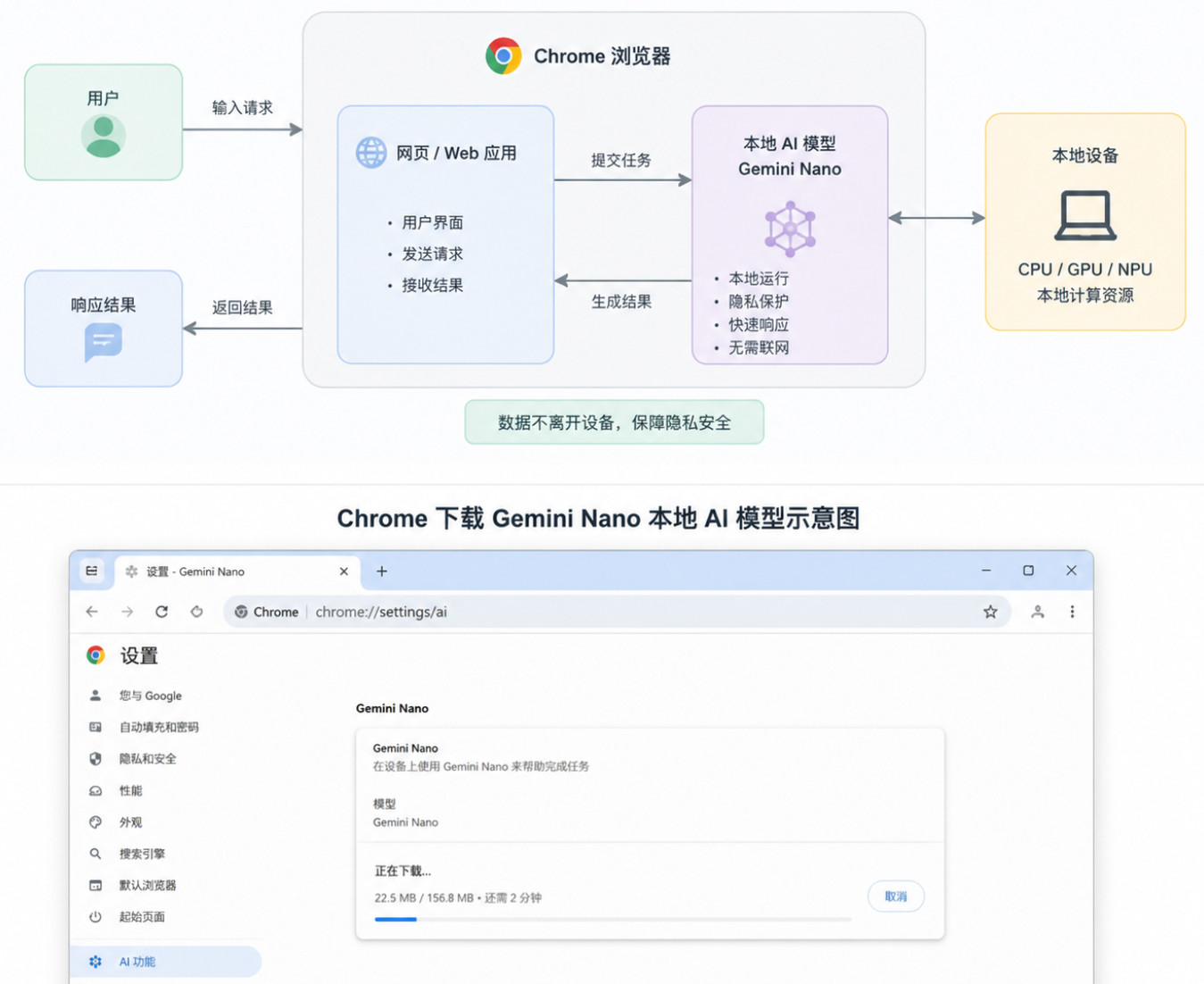
换句话说,Chrome 下载 Gemini Nano 的目的,是为了让浏览器支持某些本地 AI 功能,例如:
网页内容理解
AI 辅助写作
本地摘要生成
诈骗检测或安全提醒
开发者调用浏览器内置 AI API
不过,问题的争议点并不在于“本地 AI 有没有用”,而在于:文件体积较大、下载过程不够明显、普通用户可能并不知道它的存在。
二、weights.bin 为什么会占用这么多空间?
weights.bin 通常是 AI 模型权重文件。所谓“模型权重”,可以简单理解为 AI 模型运行所需的核心数据。没有这些权重文件,模型就无法正常进行推理。
部分媒体报道指出,Chrome 下载的 Gemini Nano 相关文件可能达到约数 GB,个别报道提到约 4GB 级别的占用。Chrome 官方文档则表示,Gemini Nano 的具体大小可能会随浏览器更新而变化,用户可以通过 chrome://on-device-internals 查看当前设备上的模型情况。
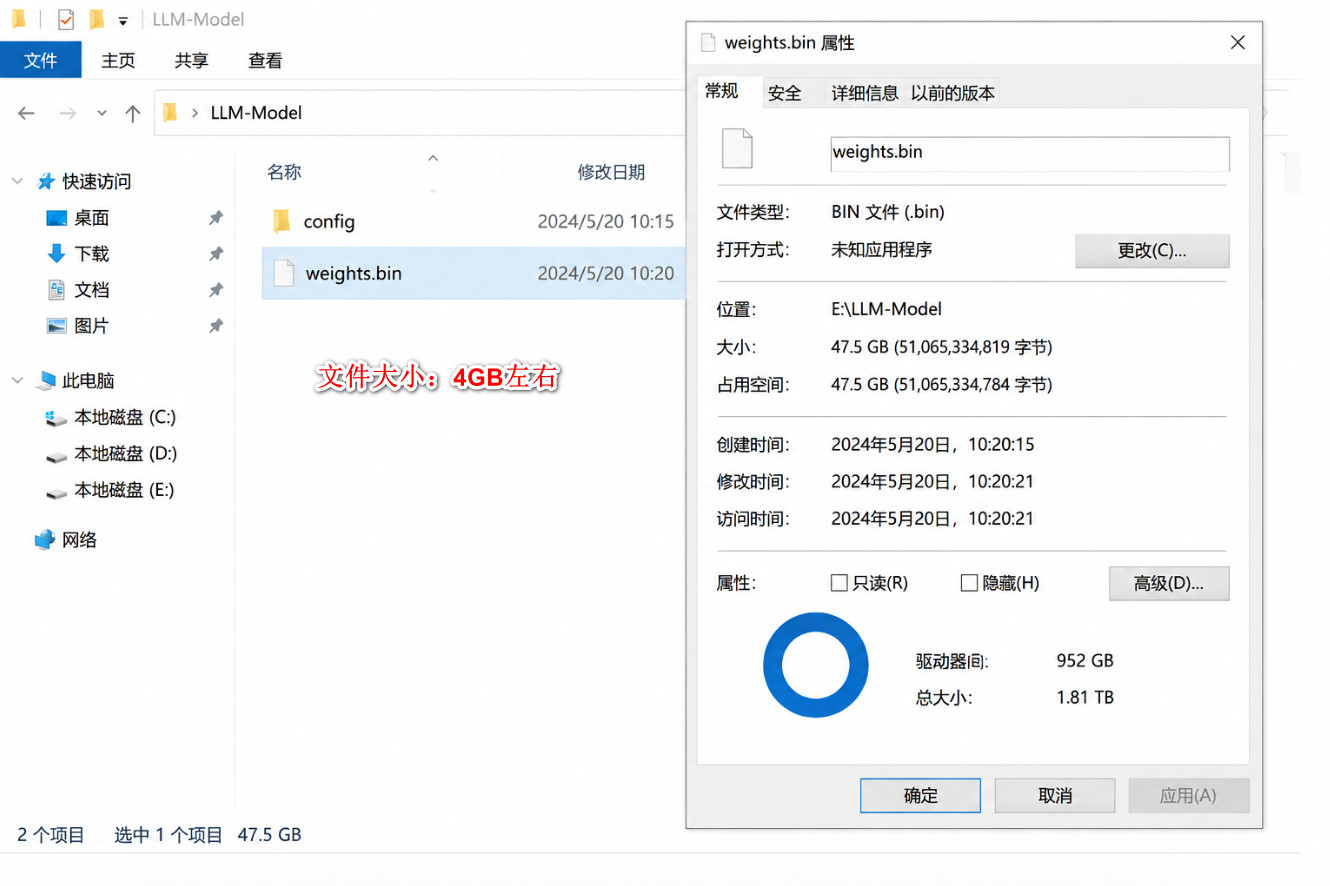
对于硬盘空间充足的用户来说,几 GB 也许不是问题;但对于使用 128GB、256GB 硬盘,或者系统盘空间已经紧张的电脑来说,这类隐藏占用就会比较明显。
三、这是不是“替 Google 跑 AI”?
严格来说,Gemini Nano 是在你的本地设备上运行的 AI 模型。它会使用你电脑的 CPU、GPU、内存和磁盘空间,但目的通常是服务于浏览器内的相关 AI 功能,而不是把你的电脑变成 Google 的远程算力节点。
更准确的说法是:Chrome 可能会在你的设备上部署并运行本地 AI 功能。
这与“偷偷拿你的电脑给别人提供算力”不是一回事,但用户担心也并非没有道理。核心原因有三个:
第一,文件体积不小,可能影响磁盘空间。
第二,普通用户可能没有清晰收到下载提示。
第三,不需要 AI 功能的用户,希望有明确的关闭选项。
因此,如果你并不使用 Chrome 的本地 AI 功能,或者你更在意系统精简、磁盘空间和可控性,那么关闭它是合理选择。
四、如何检查电脑里是否有 Chrome 本地 AI 模型?
你可以根据系统类型进行检查。
Windows 检查路径
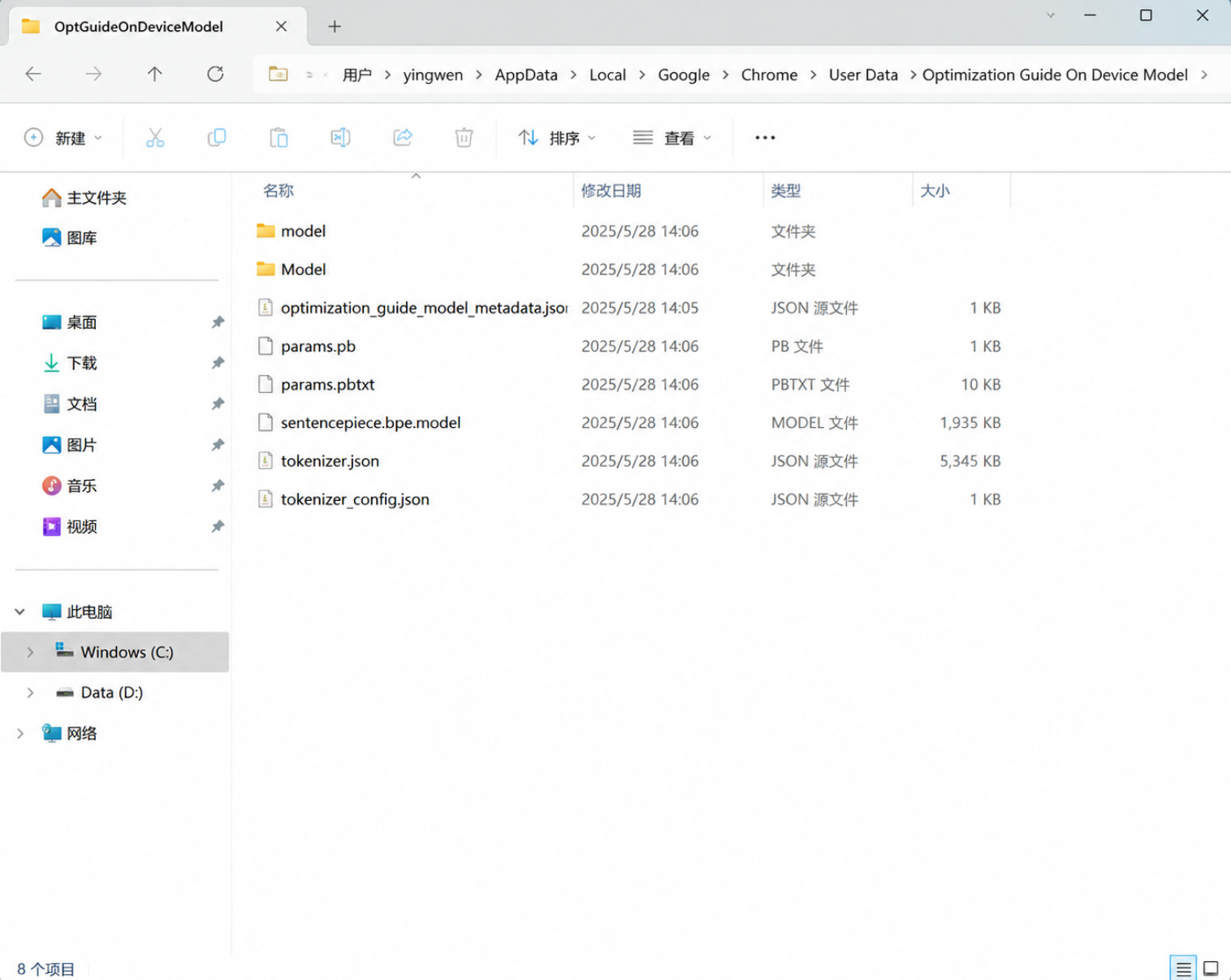
按下 Win + R,输入:
%LOCALAPPDATA%\Google\Chrome\User Data\
然后查看你的用户配置文件夹,例如:
Default
Profile 1
Profile 2
在这些文件夹中查找是否存在:
OptGuideOnDeviceModel
weights.bin
如果存在,说明你的 Chrome 可能已经下载了本地 AI 模型相关文件。
macOS 检查路径
在 Finder 中按下:
Command + Shift + G
输入:
~/Library/Application Support/Google/Chrome/
然后搜索:
OptGuideOnDeviceModel
weights.bin
Android Authority 的教程也提到,Windows 用户可在 Chrome 用户数据目录中查找 OptGuideOnDeviceModel,macOS 用户可在 Chrome 应用支持目录中搜索相关文件夹。
五、方法一:通过 Chrome 设置关闭 On-device AI
如果你的 Chrome 已经提供了相关开关,这是最简单的方法。
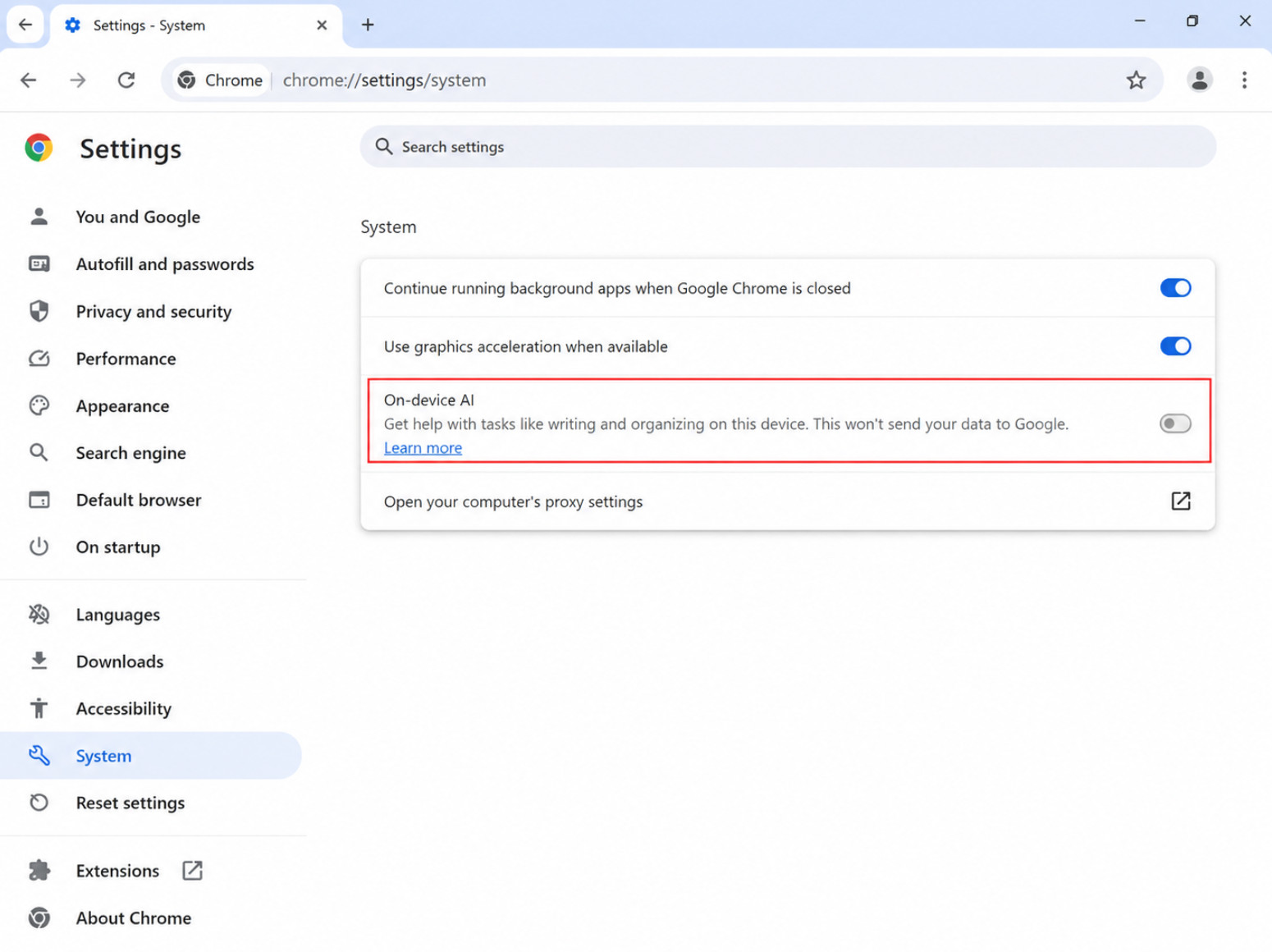
操作步骤如下:
打开 Chrome 浏览器
点击右上角三个点
进入“设置”
找到“系统”
关闭 On-device AI 或“设备端 AI”相关选项
根据公开报道,Google 已经开始提供 On-device AI 开关。关闭后,Gemini Nano 模型将不再下载或更新,相关本地 AI 功能也会停止工作。
需要注意的是,并不是所有用户都能马上看到这个选项。如果你的 Chrome 设置里没有该开关,可以继续使用下面的方法。
六、方法二:通过 Chrome Flags 禁用本地 AI
如果设置里没有 On-device AI 开关,可以通过 Chrome 实验功能页面关闭相关项目。
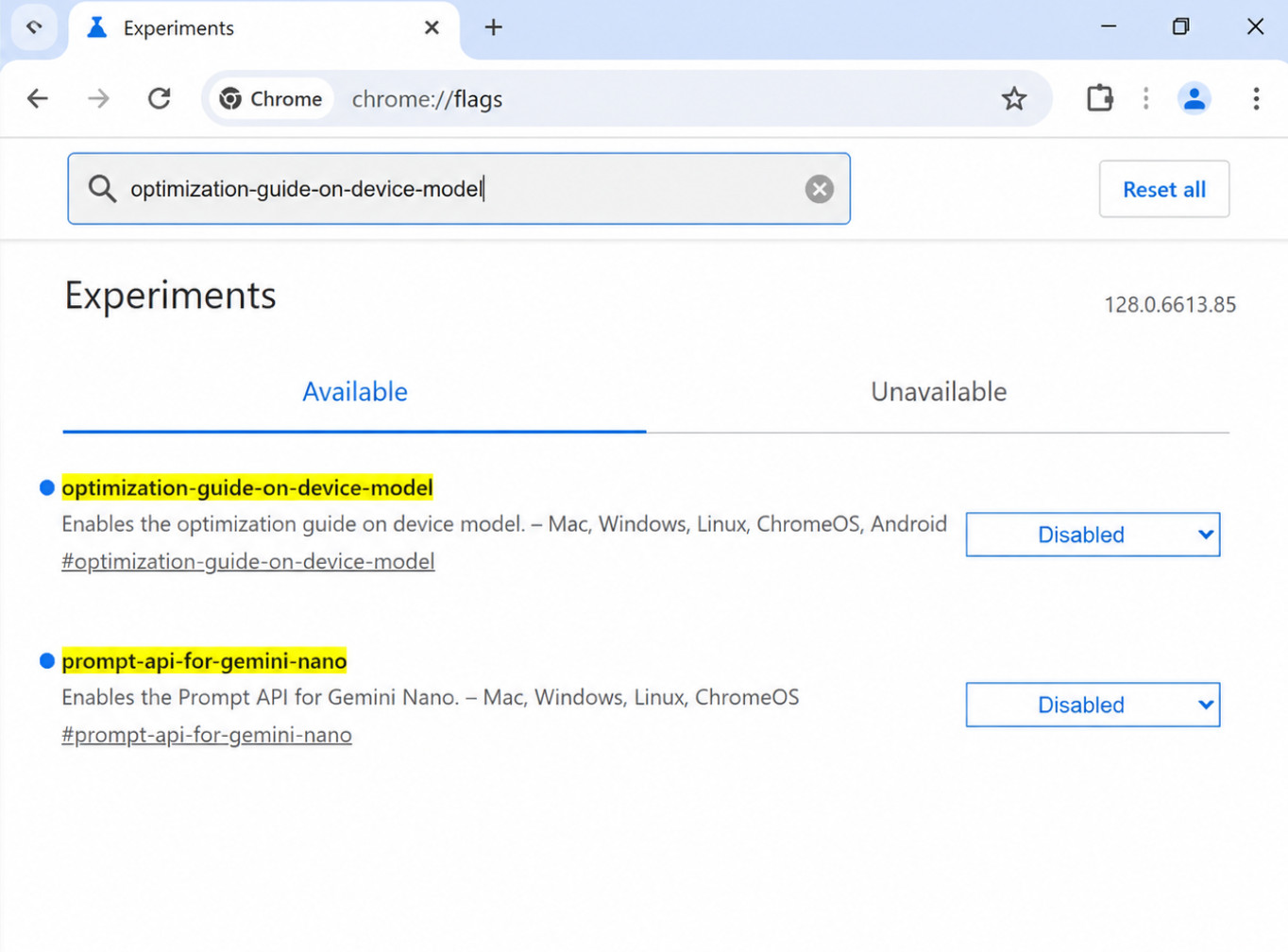
在地址栏输入:
chrome://flags
然后搜索并关闭以下项目:
optimization-guide-on-device-model
将其设置为:
Disabled
继续搜索:
prompt-api-for-gemini-nano
同样设置为:
Disabled
设置完成后,点击页面底部的 Relaunch 重启 Chrome。
Android Authority 的教程也建议,在没有设置开关的情况下,可以先禁用 #optimization-guide-on-device-model 和 #prompt-api-for-gemini-nano,再删除本地模型文件,以减少删除后再次下载的可能。
七、关闭后如何删除本地 AI 文件?
禁用相关功能后,再手动删除模型文件。
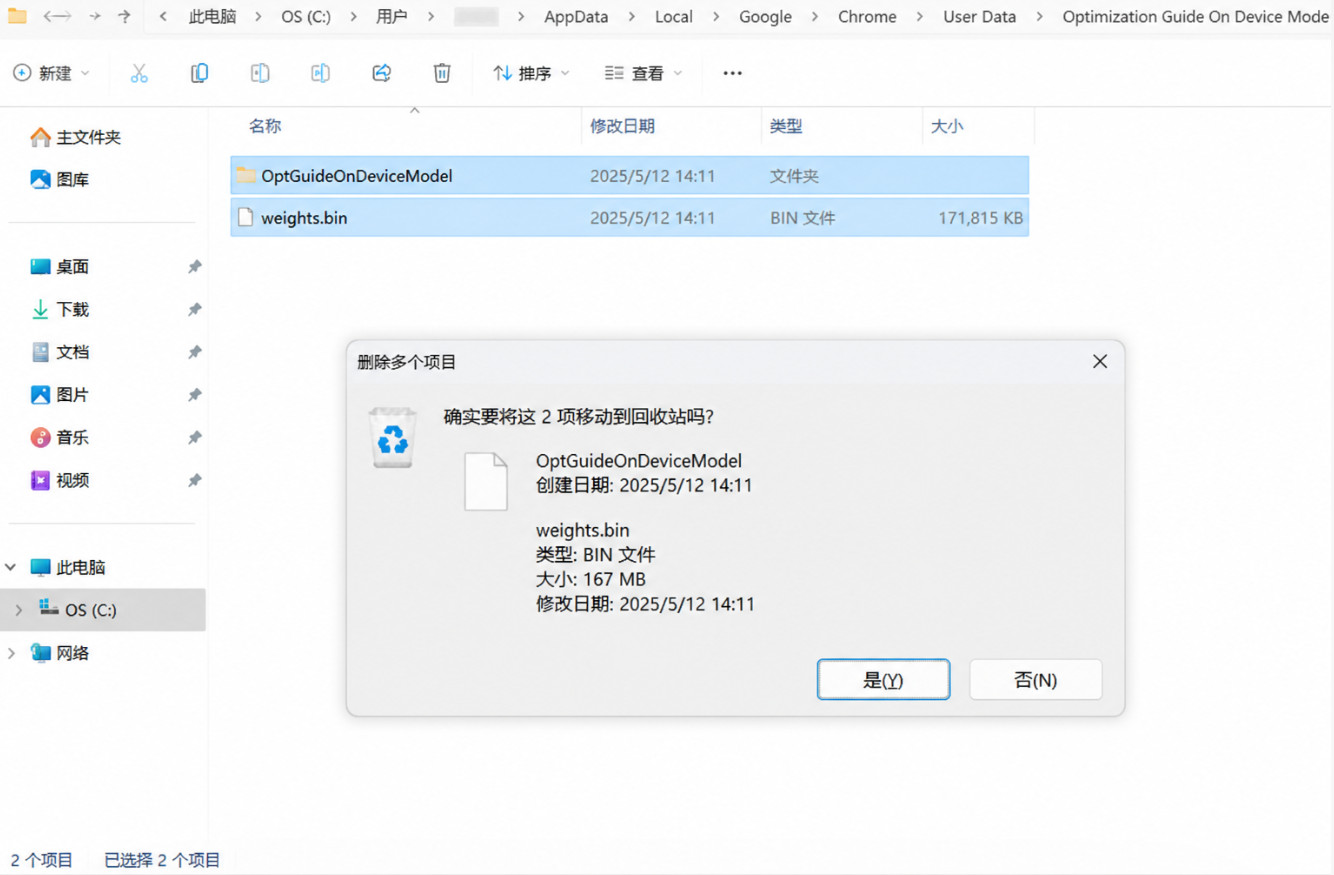
Windows 删除方法
完全关闭 Chrome
按
Win + R输入:
%LOCALAPPDATA%\Google\Chrome\User Data\
进入
Default或你的 Chrome 配置文件夹找到并删除:
OptGuideOnDeviceModel
如果你看到 weights.bin,也可以确认其所在文件夹后删除。
macOS 删除方法
完全退出 Chrome
打开 Finder
按
Command + Shift + G输入:
~/Library/Application Support/Google/Chrome/
搜索并删除:
OptGuideOnDeviceModel
清空废纸篓
删除前一定要先关闭 Chrome,否则文件可能正在被占用。
八、为什么删除后还会重新出现?
如果你只是直接删除文件,但没有关闭 Chrome 的本地 AI 功能,那么 Chrome 在检测到条件满足时,可能会再次下载模型。
原因很简单:对 Chrome 来说,这个模型是某些功能的运行依赖。只删文件,不关功能,就像删除了软件的组件,但软件下一次启动时又自动修复回来。
所以正确顺序应该是:
先关闭 On-device AI 或禁用相关 Flags
再删除 OptGuideOnDeviceModel / weights.bin
最后重启 Chrome 检查
九、关闭 Gemini Nano 会影响什么?
关闭后,你可能会失去部分 Chrome 本地 AI 功能,例如本地写作辅助、网页内容处理、某些 AI API 调用能力,或与设备端 AI 相关的安全检测功能。
如果你经常使用 Chrome 的 AI 功能,可以先保留;如果你完全不需要 AI,只想让浏览器更轻、更可控,那么关闭并删除模型文件更合适。
十、常见问题 FAQ
1. weights.bin 是病毒吗?
一般不是。它更可能是 Chrome 下载的 Gemini Nano 模型权重文件。但如果你不确定文件来源,建议确认路径是否位于 Chrome 用户数据目录下。
2. 删除 weights.bin 会损坏 Chrome 吗?
通常不会损坏 Chrome 主程序,但依赖本地 AI 模型的功能可能无法使用。
3. 为什么我没有 On-device AI 开关?
该开关可能还没有覆盖到你的 Chrome 版本或设备。你可以更新 Chrome 后再检查,或者使用 chrome://flags 方法关闭相关功能。
4. 本地 AI 会上传我的数据吗?
Chrome 官方文档称,在使用 Gemini Nano 本地模型时,后续使用不需要网络连接,且数据不会发送给 Google 或第三方。不过,具体功能是否还会调用其他云端服务,需要根据功能本身判断。
5. 我应该关闭它吗?
如果你重视 AI 功能和本地处理能力,可以保留。
如果你更在意磁盘空间、系统精简和明确控制权,可以关闭。
总结
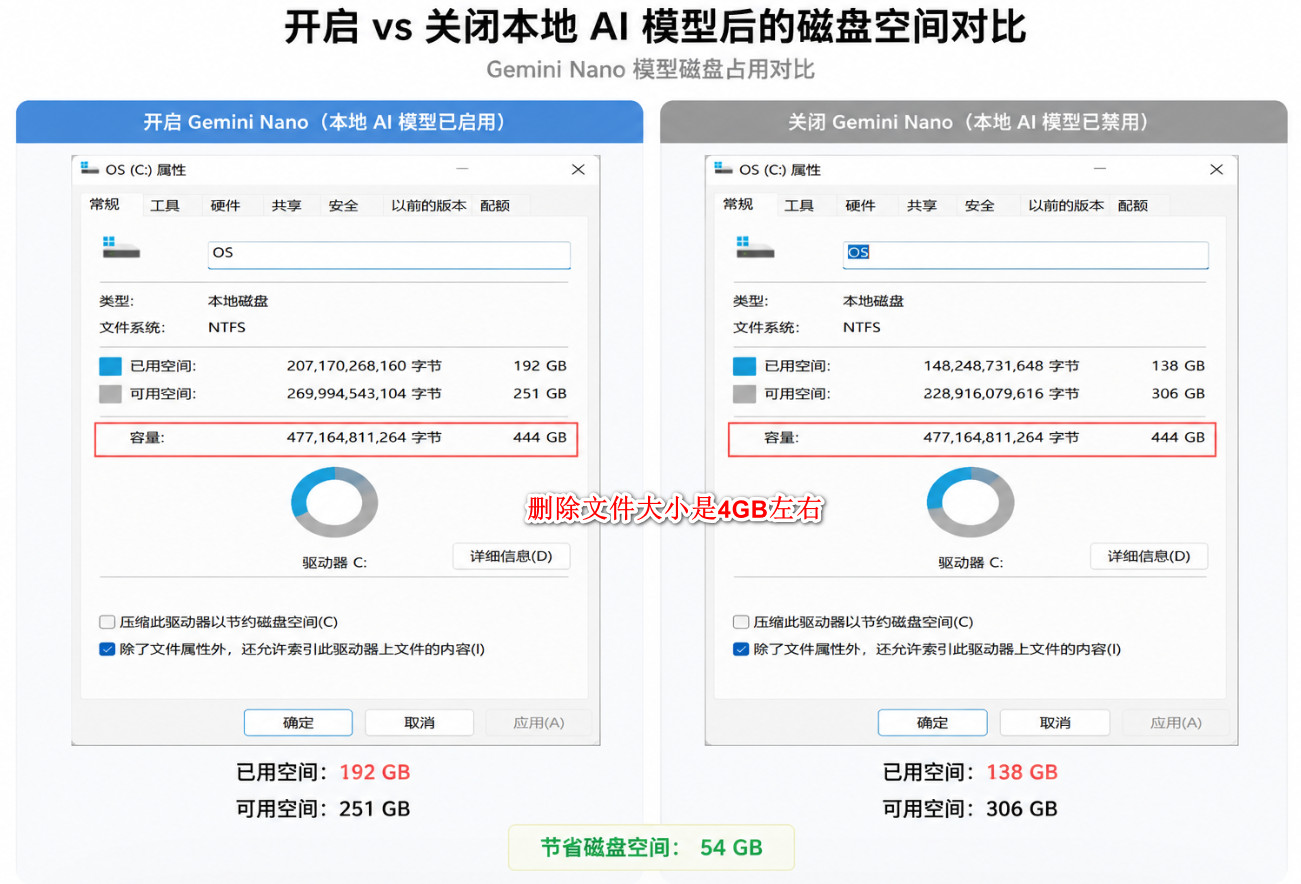
Chrome 下载 Gemini Nano 本地 AI 模型,本质上是为了支持浏览器内置的设备端 AI 功能。它并不等同于“把你的电脑变成 Google 算力节点”,但它确实会占用磁盘空间,也可能让不需要 AI 的用户感到困扰。
如果你想保留 Chrome 的 AI 功能,可以不用处理;如果你想彻底关闭,可以优先使用“设置 > 系统 > On-device AI”开关。如果没有该选项,再通过 chrome://flags 禁用相关项目,并删除 OptGuideOnDeviceModel 或 weights.bin 文件夹。
对于普通用户来说,最稳妥的做法是:先关闭功能,再删除文件,最后重启 Chrome 检查是否重新生成。