
Directory Opus(简称DO)是Windows平台上功能强大的文件管理器,但默认会为每次操作打开新窗口,导致桌面混乱。本文详细介绍如何配置DO的多文件夹单窗口浏览模式,让所有文件夹在同一窗口标签页中打开。教程涵盖资源管理器替换设置、Win+E热键与桌面双击入口配置、Win+Shift+E等隐藏新窗口操作的禁用方法,以及dopusrt.exe快捷方式修改技巧。设置完成后,所有文件夹操作都将汇聚到同一DO窗口中,带来类似浏览器标签页的流畅体验,显著提升文件管理效率。
DirectoryOpus为什么没有内置单窗口模式?
DOpus 本身没有提供一键式的"单窗口模式"开关,但通过合理配置多个入口和禁用项,完全可以实现所有文件夹在同一窗口以标签页形式打开的效果。以下将分步骤讲解完整的设置方法。
一、开启资源管理器替换中的新标签页选项
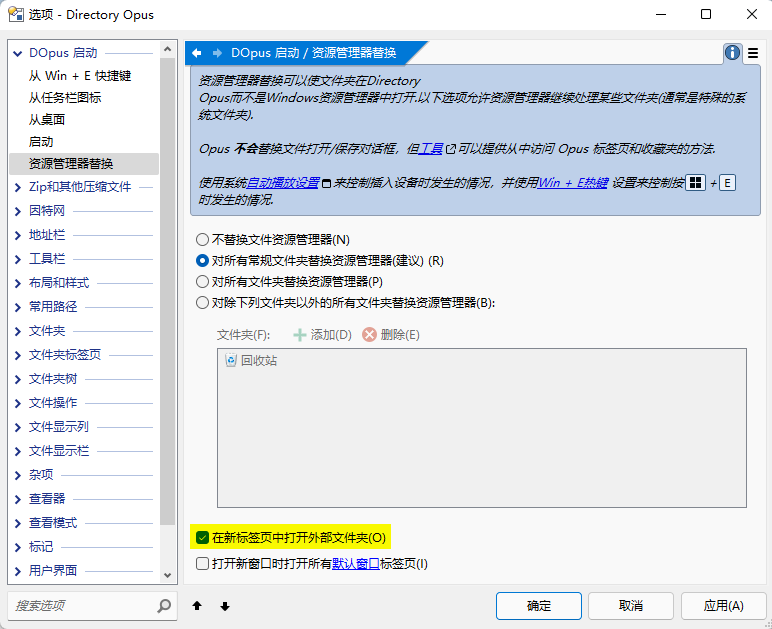
这是DO单窗口模式最核心的设置。勾选后,通过外部程序打开文件夹时,Directory Opus 会在已有窗口中以新标签页打开,而非创建新窗口。
路径:DOpus 启动 → 资源管理器替换 → 在新标签中打开外部文件夹
勾选 DOpus 启动/资源管理器替换/在新标签中打开外部文件夹:
二、配置常用入口避免新建窗口
2.1 Win+E 热键设置
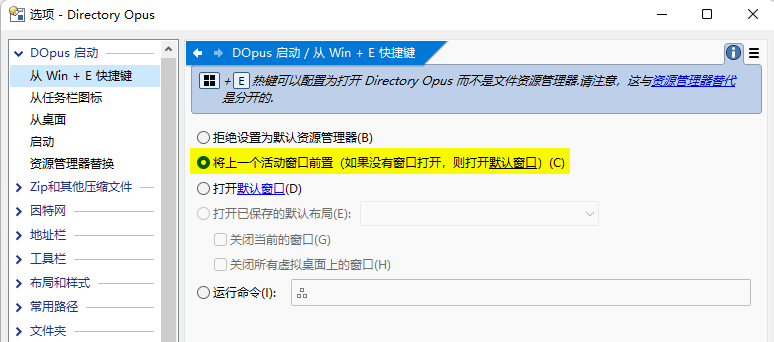
通过 Win+E 快捷键打开文件管理器时,让已有窗口前置而非新建。
路径:DOpus 启动 → 从 Win+E 快捷键 → 将上一个活动窗口前置
勾选 DOpus 启动/从 Win+E 快捷键/将上一个活动窗口前置:
也可以将 Win+E 的运行命令改为以下内容,在已有窗口中直接打开"我的电脑":
Go /mycomputer NEWTAB=findexisting,tofront
提示: Windows 10 以下版本中,该功能受资源管理器替换的配置控制,无需单独设置。
2.2 桌面双击设置
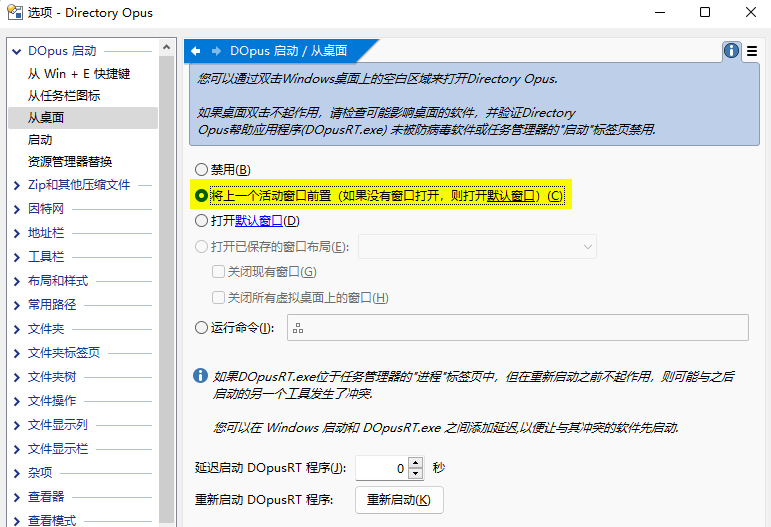
在桌面空白处双击打开文件管理器时,复用已有窗口。
路径:DOpus 启动 → 从桌面 → 将上一个活动窗口前置
勾选 DOpus 启动/从桌面/将上一个活动窗口前置:
2.3 任务栏托盘图标双击设置
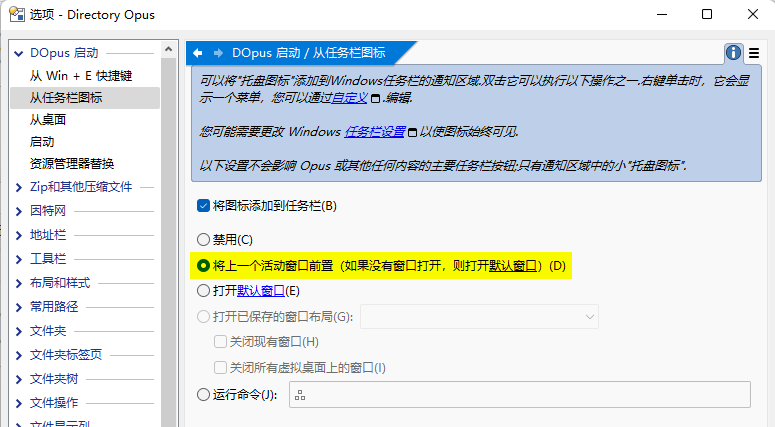
双击系统托盘中的DOpus图标时,复用已有窗口。
路径:DOpus 启动 → 从任务栏 → 将上一个活动窗口前置
勾选 DOpus 启动/从任务栏/将上一个活动窗口前置:
三、禁用隐藏的新窗口触发操作
除了上述常用入口外,以下操作在默认情况下也会打开新窗口。它们一般不容易被触发,但为了彻底实现DO单窗口模式,建议逐一检查并按需禁用。
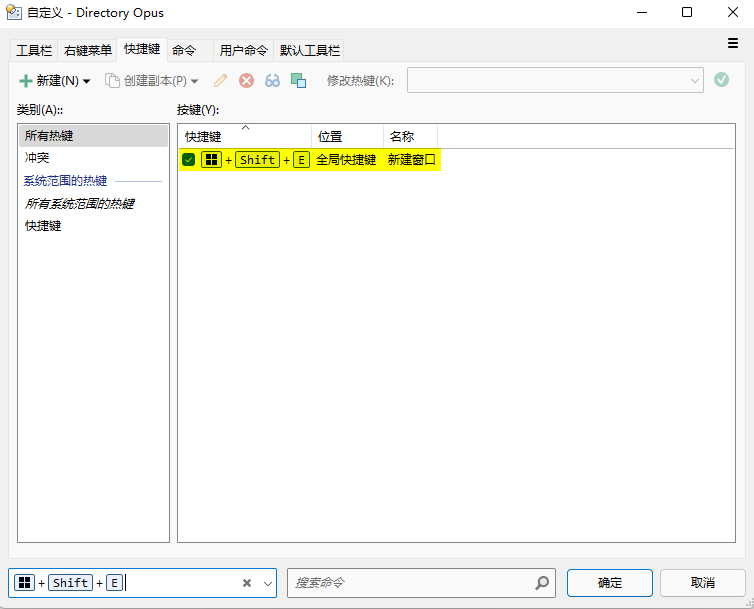
3.1 禁用 Win+Shift+E 热键
该快捷键默认会强制打开新窗口,可在自定义窗口中将其禁用:
3.2 禁用文件列表中 Shift+双击 文件夹
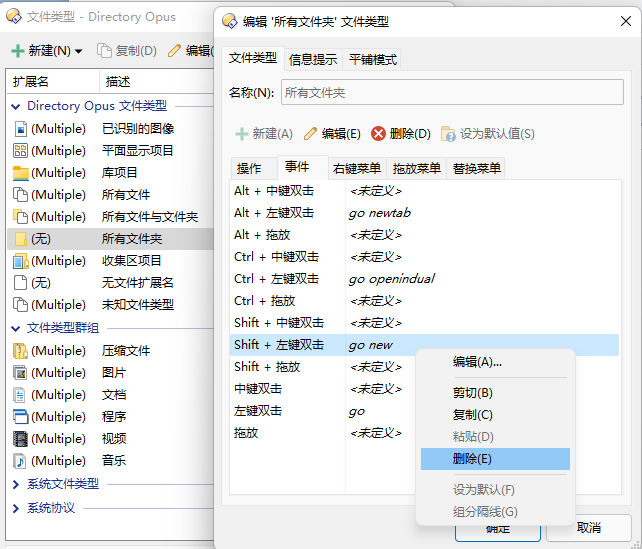
在文件列表中对文件夹执行 Shift+双击 也会创建新窗口,可在文件类型编辑器中删除该行为:
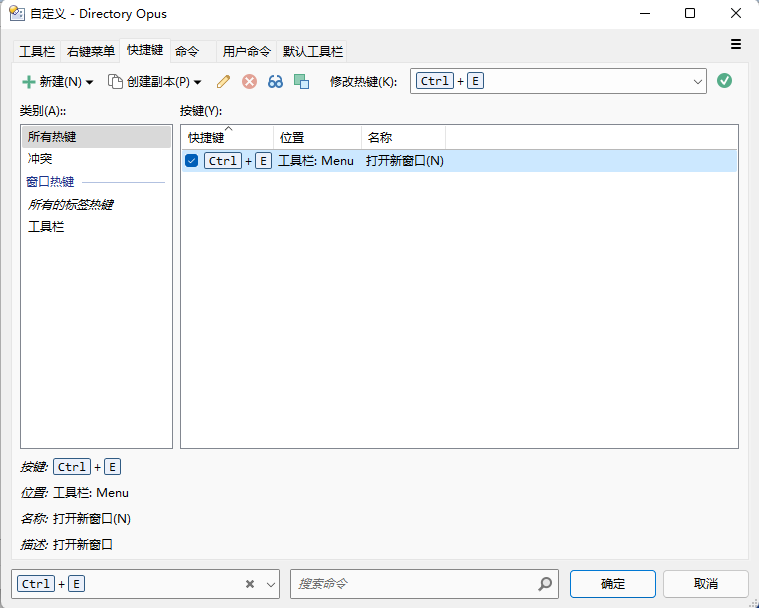
3.3 禁用文件窗口中 Ctrl+E
该快捷键同样会打开新窗口,可在自定义窗口中禁用:
3.4 移除菜单中的"打开新窗口"选项
菜单工具栏 → 文件 → 打开新窗口 也会创建新窗口。可以开启自定义模式,从工具栏菜单中手动删除该项。
四、修改 dopusrt.exe 快捷方式解决启动新窗口问题
启动 DOpus(运行 dopus.exe)时,无法直接禁止其创建新窗口,但可以通过修改快捷方式指向 dopusrt.exe 并附带参数来间接实现。
4.1 修改任务栏快捷方式
可以先将 DOpus 固定到任务栏,再通过右键菜单修改快捷方式,或者直接定位到以下路径进行编辑:
%APPDATA%\Microsoft\Internet Explorer\Quick Launch\User Pinned\TaskBar\Directory Opus.lnk
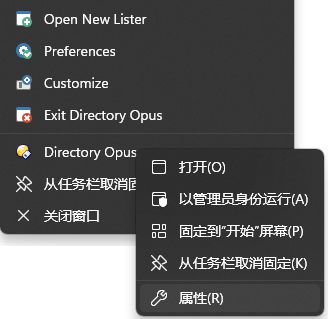
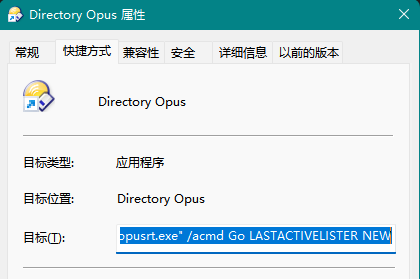
4.2 推荐的目标路径
根据需求选择以下两种方案之一:
方案一:在已有窗口中打开"我的电脑"
"C:\Program Files\GPSoftware\Directory Opus\dopusrt.exe" /acmd Go /mycomputer NEWTAB=findexisting,tofront
方案二:激活最近使用的窗口
"C:\Program Files\GPSoftware\Directory Opus\dopusrt.exe" /acmd Go LASTACTIVELISTER NEW
总结
完成以上所有设置后,Directory Opus 的每一个入口——无论是 Win+E 快捷键、桌面双击、托盘图标,还是直接启动程序——都会将文件夹操作汇聚到同一个窗口的标签页中,彻底实现DO多文件夹单窗口浏览。这种体验类似于现代浏览器的标签页管理方式,能够显著减少桌面窗口数量,让文件管理工作更加高效有序。