
台式机调亮度,终于不用再按物理按键了
用过笔记本电脑的人都知道,系统自带的亮度滑块轻轻一拖就能调节屏幕明暗。但换成台式机外接显示器,事情就变得麻烦了——你得伸手去够显示器背面或底部那几个小小的物理按键,在OSD菜单里一层一层翻找亮度选项,体验可以说相当不友好。
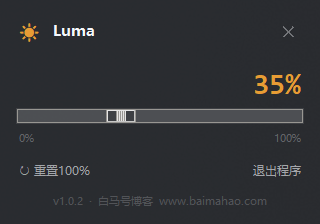
Luma 就是为了解决这个痛点而诞生的。
Luma 是什么
Luma 是一款专为 Windows 系统打造的屏幕亮度调节小工具。它最大的特点是极简、轻量、免安装——下载即用,双击运行后自动缩到系统右下角的托盘区域,不占用任何任务栏空间。需要调节亮度时,只需点击托盘里的太阳图标,一个简洁的滑块面板就会弹出,拖动即可实时调整。
它能做什么
适应各种显示器场景
Luma 采用了双重调光机制:对于笔记本电脑,它直接调用系统原生接口;对于外接显示器,则通过 DDC/CI 协议从硬件层面直接控制亮度。即使你的显示器不支持硬件调光,软件也会自动降级为透明遮罩方案,确保所有设备都能正常使用。
暗光环境也能从容应对
很多亮度工具在调到最低时屏幕依然偏亮,Luma 则不同。它采用了混合调光技术:亮度在40%以上时纯硬件调光,40%以下时硬件压到最低并叠加半透明遮罩,到了0%屏幕可以接近全黑。夜间使用电脑时,这项能力非常实用。
多显示器独立调节
如果你的桌面接了不止一台显示器,Luma 会自动检测并列出每一台,支持对每块屏幕单独设置亮度,互不干扰。
全局快捷键,盲操无压力
不想动鼠标?按下 Ctrl + Alt + ↑ 即可增加亮度,Ctrl + Alt + ↓ 则降低亮度,每次步进5%,在任何界面下都能即时生效。
开机自动恢复,设置一次就好
在托盘菜单中勾选开机自启后,Luma 会随 Windows 一同启动,并自动恢复上次关机前的亮度设置。整个过程完全无感,不需要重复调节。
使用方式
Luma 提供了三种使用方式:
直接运行 exe:从Luma 发布页面下载
Luma.exe,双击即可使用,这是最推荐的方式。源码运行:下载源码后安装依赖,一条命令即可启动。
自行打包:如果希望自己定制,也可以通过打包工具生成专属的 exe 文件。
配置一目了然
Luma 的所有配置保存在一个简洁的 JSON 文件中,存储在系统应用数据目录下,包括当前亮度值、各显示器的亮度记录、是否开机自启以及快捷键步进幅度等信息。改动即时保存,下次启动自动读取。
小工具,大诚意
Luma 完全免费开源,采用 MIT 许可证发布,没有任何使用限制。它的定位很清晰——不追求大而全,只专注于把"调节屏幕亮度"这一件事做好、做到极致。对于每天面对多台显示器、频繁需要在不同光线环境下切换亮度的用户来说,这样一个常驻托盘、随手可用的小工具,确实能让日常使用体验提升不少。
如果你正在寻找一款简单好用的 Windows 亮度调节工具,不妨试试 Luma。