
一、工具截图预览
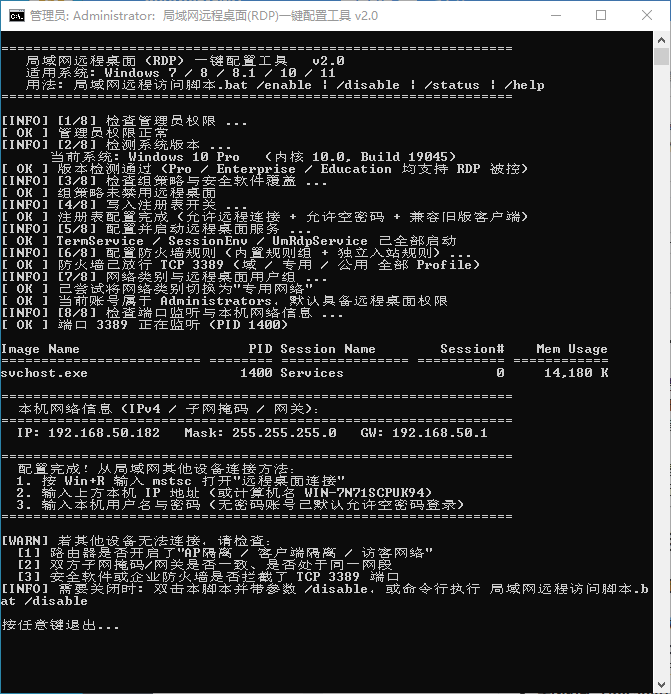
脚本运行后自动完成远程桌面配置,彩色状态输出一目了然
二、下载地址
蓝奏云下载: 局域网远程访问脚本_v2.5.bat
提取密码: fbgz
下载后得到一个文件:
局域网远程访问脚本.bat(脚本)。直接使用脚本即可。
三、为什么需要一款局域网远程桌面配置工具?
在日常办公、远程技术支持、家庭多设备管理等场景中,Windows自带的远程桌面协议(RDP)是最常用的远程控制方案之一。然而,手动开启远程桌面需要修改注册表、配置防火墙规则、启动系统服务、调整用户组权限等多个步骤,操作繁琐且容易出错。稍有不慎,还可能遇到端口被占用、组策略覆盖、安全软件拦截等问题,导致远程连接始终无法建立。
"局域网远程访问脚本"正是为了解决这些痛点而设计的。它是一个基于Windows批处理(.bat)的一键配置工具,用户只需以管理员身份运行,即可自动完成远程桌面的全部配置工作,真正实现"双击即用"。
四、工具核心功能介绍
1. 一键开启与一键关闭
脚本支持两种核心操作模式:
开启模式(/enable):默认行为,双击脚本即可自动开启远程桌面被控功能,包括写入注册表开关、启动相关服务、配置防火墙放行规则、将当前用户加入远程桌面用户组等全部步骤。
关闭模式(/disable):一条命令即可关闭远程桌面,恢复安全默认值,删除防火墙放行规则,将服务改回手动启动并停止,做到"用完即撤",不留安全隐患。
2. 状态诊断模式
通过 /status 参数,脚本可以一键查看当前系统的远程桌面完整状态,包括:系统版本、RDP开关状态、空密码限制设置、组策略是否禁用、端口号、TermService服务运行状态、防火墙规则、端口监听情况、当前用户信息。这对于排查远程连接失败的原因非常有帮助。
3. 编码自适应
脚本内置了编码自适应机制,无论用户以UTF-8(带BOM或不带BOM)还是GBK/ANSI编码保存文件,脚本都能自动检测并切换到正确的代码页,确保中文提示信息正常显示,不会出现乱码。
4. 彩色终端输出
在Win10及以上系统中,脚本通过启用ANSI VT模式实现彩色输出:绿色的 [ OK ] 表示成功,黄色的 [WARN] 表示警告,红色的 [FAIL] 表示失败,青色的 [INFO] 表示信息提示。Win7下自动降级为纯文本标记,不会输出乱码。
五、脚本解决了哪些具体问题?
问题一:家庭版/入门版系统无法使用远程桌面被控
Windows家庭版和入门版在微软底层就不支持RDP被控。脚本通过同时读取 EditionID 和 ProductName 进行双重校验,精准识别并拦截家庭版/入门版系统,同时推荐RustDesk、向日葵、ToDesk等替代方案。Pro、Enterprise、Education、Server等版本则正常放行。
问题二:组策略或安全软件强制禁用远程桌面
部分企业环境或安全软件会通过组策略强制禁用RDP。脚本在配置流程中专门增加了组策略覆盖检测环节,发现被策略禁用时会强制修正。
问题三:TermService服务被安全软件禁用
某些安全软件会将TermService的启动类型设为禁用。脚本检测到后会先恢复为自动启动,再拉起服务,同时同步配置并启动SessionEnv和UmRdpService两个依赖服务。
问题四:空密码账户无法远程连接
脚本会自动写入 LimitBlankPasswordUse=0,允许空密码账号直接被连接,降低家庭和个人用户的使用门槛。
问题五:防火墙规则配置不完整
脚本采用"双重放行"策略:先启用系统内置的远程桌面规则组(中英文规则名各试一次),再强制创建独立入站规则,显式设置所有网络配置文件全部放行。
问题六:3389端口被其他程序占用
脚本通过netstat分两阶段检测端口状态,占用时输出PID并显示具体进程名,方便用户定位冲突程序。
问题七:UTF-8环境下批处理脚本闪退
脚本采用"扁平化防闪退结构",全脚本使用 goto 标签流程替代嵌套括号块,所有管道操作改为"临时文件 + findstr文件模式",从根本上消除了闪退隐患。
问题八:临时文件残留
脚本中所有临时文件均添加了存在性防护判断,操作完成后统一清理,不留垃圾文件。
六、详细使用方式
环境要求
操作系统:Windows 7 / 8 / 8.1 / 10 / 11
系统版本:专业版、企业版、教育版、服务器版支持完整功能;家庭版/入门版会被拦截并提示
权限要求:必须以管理员身份运行
编码支持:UTF-8(带BOM或不带BOM)、GBK/ANSI均可
行尾格式:必须使用CRLF(Windows标准),用记事本编辑保存不会破坏行尾
操作命令一览
| 命令 | 功能 |
|---|---|
局域网远程访问脚本.bat | 一键开启远程桌面(默认,双击即可) |
局域网远程访问脚本.bat /enable | 同上 |
局域网远程访问脚本.bat /disable | 一键关闭远程桌面与防火墙端口 |
局域网远程访问脚本.bat /status | 查看当前RDP状态诊断 |
局域网远程访问脚本.bat /help | 显示帮助 |
开启远程桌面的操作步骤
从上方下载地址获取脚本文件。
右键点击脚本文件,选择"以管理员身份运行"。
脚本会依次执行8个步骤:检查管理员权限、检测系统版本、检查组策略覆盖、写入注册表开关、配置并启动服务、配置防火墙规则、设置网络类别与用户组、检查端口监听与网络信息。
配置完成后,脚本会打印本机的IPv4地址、子网掩码和网关信息。
从局域网另一台设备按
Win+R,输入mstsc,填入本机IP地址或计算机名,输入用户名和密码即可连接。
七、使用注意事项
必须以管理员身份运行,否则脚本会提示权限不足并安全退出。
首次运行可能触发安全软件拦截,需要点击"仍要运行"并加入信任列表。
家庭版/入门版用户会被拦截,建议升级到专业版或使用第三方远程工具。
域环境下组策略可能刷新覆盖,需联系域管理员处理。
关闭模式不会移除远程桌面用户组成员,如需彻底清理请手动操作。
注意路由器设置,检查是否开启了"AP隔离"、"客户端隔离"或"访客网络"。
Windows系统若开启了"使用Unicode UTF-8提供全球语言支持"(ACP=65001),GBK保存的脚本将无法正确显示中文,这是系统级限制。
八、常见问题解答
Q1:双击运行后提示"权限不足"怎么办?
右键点击脚本文件,选择"以管理员身份运行"即可。
Q2:运行后显示家庭版/入门版被拦截,有什么替代方案?
建议使用RustDesk、向日葵、ToDesk等第三方远程控制工具,或者升级到Windows专业版/企业版。
Q3:配置完成后从其他设备连接不上,如何排查?
执行 /status 查看完整诊断信息,重点检查RDP开关、TermService运行状态、防火墙放行情况、端口监听状态,同时检查路由器是否开启了AP隔离。
Q4:脚本显示端口被其他进程占用怎么办?
脚本会输出占用端口的PID和进程名,根据进程名判断是否为代理或安全软件,关闭冲突进程或修改端口号后重新运行。
Q5:杀毒软件拦截了脚本操作怎么办?
将脚本添加到杀毒软件信任列表/白名单,然后重新以管理员身份运行。
Q6:连接时提示需要网络级别身份验证(NLA),旧版客户端不支持怎么办?
脚本在开启模式中已自动关闭NLA(UserAuthentication设为0),兼容旧版客户端。
Q7:可以在Win7系统上使用吗?
可以。脚本支持Win7/8/8.1/10/11全系列系统,Win7下彩色输出自动降级为纯文本,功能不受影响。网络类别在Win7上需手动设置为"家庭网络"或"工作网络"。
Q8:临时文件会不会残留在系统中?
不会。所有临时文件使用完毕后统一清理,不会留下任何残留。