
背景
触发Creative Cloud联网检测之后,Photoshop会出现弹窗,5天倒计时结束之后会强制退出软件:
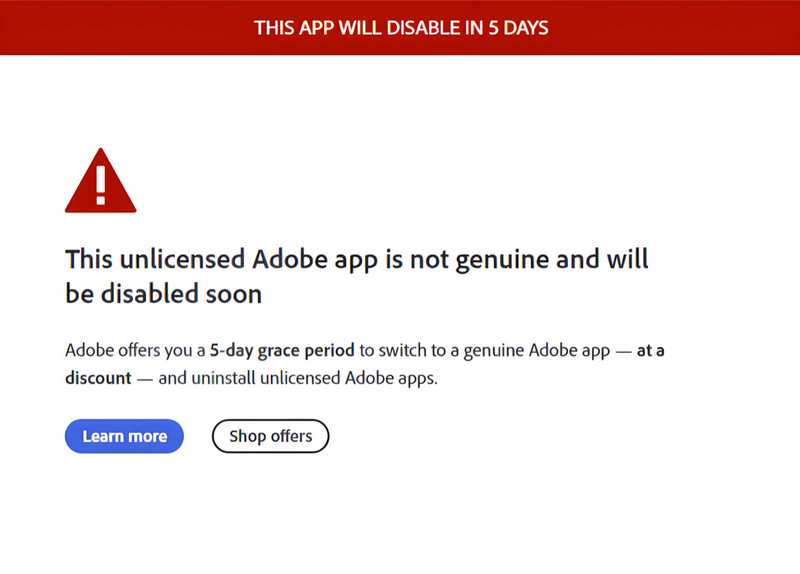
那么如何解决这个弹窗呢,之前试过在控制面板>防火墙>高级>出站规则里把adobe服务点名了一遍,删了一轮Adobe Creative Cloud的相关exe,仍然无济于事。
于是去问了ChatGPT:
Adobe 使用动态域名、HTTPS 请求、系统服务进程(如 Adobe IPC Broker),这些可能绕过防火墙规则。
有些 Adobe 程序甚至通过 Windows 服务、背景进程 发出网络请求,不通过你设置的规则路径。
更糟糕的是,有时会通过 合法签名请求 打通出站访问,或使用 CloudFront/Akamai CDN 动态解析地址,你很难防住。
附加说明:Adobe 的联网机制
Adobe 软件(如 Photoshop)通常会:
在安装/首次打开时尝试连接 activate.adobe.com。
定期访问远程许可验证服务。
在使用 Creative Cloud 相关服务(字体、模板)时动态联网。
使用 Adobe Desktop Service 和其他隐藏后台进程维持连接。
所以,仅靠防火墙封禁 Adobe Photoshop.exe 本身的联网行为并不可靠,必须结合:
修改 hosts;
禁用/终止后台服务(如 Adobe Genuine Software Integrity Service);
阻止更新程序自动运行。
方法
macOS/Linux
那么具体应该怎么办呢?求助神通广大的谷歌,在reddit上搜到了一篇帖子:Unlicensed Adobe app has been disabled,其中有一条回复提到了修改hosts的具体方法:
Steps to block Adobe servers (macOS/Linux):
Open the Terminal. //打开终端
Edit the /etc/hosts file by running: sudo nano /etc/hosts //编辑 /etc/hosts 文件
Add the following lines at the end of the file to block Adobe servers: Copy code //添加以下行到文件末尾:

127.0.0.1 adobe.com
127.0.0.1 activate.adobe.com
127.0.0.1 practivate.adobe.com
127.0.0.1 ereg.adobe.com
127.0.0.1 wip3.adobe.com
127.0.0.1 activate.wip3.adobe.com
127.0.0.1 wwis-dubc1-vip60.adobe.com
127.0.0.1 na1r.services.adobe.com
127.0.0.1 hlrcv.stage.adobe.com

Save the changes and exit the editor. If using nano, press CTRL + O to save and CTRL + X to exit. //保存并退出
Flush the DNS cache: //刷新 DNS 缓存
On macOS, run: sudo dscacheutil -flushcache; sudo killall -HUP mDNSResponder
On Linux, run: sudo systemctl restart network-manager
(Optional) You can verify the changes by running: ping adobe.com It should return 127.0.0.1 if successful. //验证
Windows
根据以上方法,得到Windows系统的步骤如下:
1. 找到hosts:文件路径 C:\Windows\ System32 \drivers\etc\hosts
2. 右键打开方式,选择记事本/Notepad
3. 在文本末尾添加如下段落:
127.0.0.1 adobe.com
127.0.0.1 activate.adobe.com
127.0.0.1 practivate.adobe.com
127.0.0.1 ereg.adobe.com
127.0.0.1 wip3.adobe.com
127.0.0.1 activate.wip3.adobe.com
127.0.0.1 wwis-dubc1-vip60.adobe.com
127.0.0.1 na1r.services.adobe.com
127.0.0.1 hlrcv.stage.adobe.com
4. 刷新DNS缓存:在命令提示符下输入 ipconfig /flushdns
5. 验证是否成功: 命令提示符下输入 ping adobe.com
如果返回结果出现 Ping adobe.com [127.0.0.1] 则表明已经修改成功了。之后Photoshop应该可以正常使用了。
P.S.,由于Photoshop会在首次打开时联网检测,如果修改hosts之后仍然未能阻止弹窗,可以尝试卸载重装。