
一、快速结论:Escrcpy 适合谁?
一句话总结:如果你需要一款免费、无需注册、支持多设备管理和 AI 操控的安卓投屏工具,Escrcpy 是当前开源生态中最值得尝试的选择。
具体来说,以下几类用户会从 Escrcpy 中获得最大价值:
安卓应用开发者与测试人员:需要批量管理测试设备,快速截图、安装 APK、执行自动化脚本。
手游玩家:希望通过键盘映射在电脑上操控手机游戏,获得更低的延迟和更大的屏幕。
多设备用户:同时持有工作机和娱乐机,需要在同一窗口内完成跨设备操作。
自动化与 AI 探索者:希望利用 MCP 协议让 AI 模型直接操控安卓设备,完成重复性任务。
二、Escrcpy 是什么?
Escrcpy 是一款基于知名开源工具 Scrcpy 构建的图形化安卓投屏与控制软件。Scrcpy 本身以高性能、低延迟著称,但它是命令行工具,对普通用户存在操作门槛。Escrcpy 使用 Electron 框架为其封装了完整的图形界面,保留了 Scrcpy 的全部技术优势,同时大幅降低了使用难度。
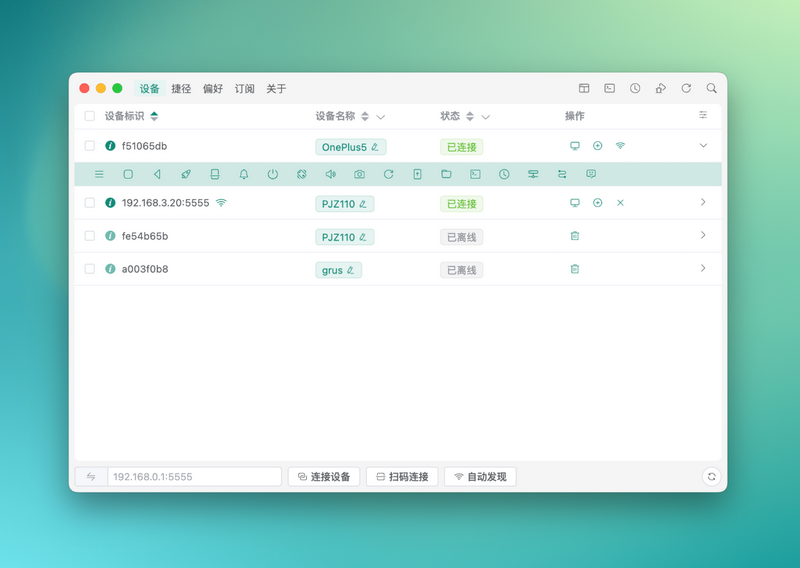
项目完全开源,免费使用,无需在手机上安装任何 App,无需注册账号。Escrcpy 专注于提供稳定的集成底座能力,部分高级特性来自私有扩展仓库 EscrcpyX,以付费形式提供。
三、核心功能详解
3.1 内嵌镜像与键盘映射
Escrcpy 为每台连接设备打开独立的嵌入式镜像窗口,自动适配屏幕分辨率与方向。在镜像窗口上,你可以直接配置键盘映射,将物理键盘和鼠标事件转换为对安卓设备的触控、摇杆、滑动、滚动等输入操作。这意味着你可以在电脑上用键盘玩手游,或者在演示场景中更自然地操作手机界面。
3.2 多设备群控
多设备群控是 Escrcpy 区别于其他同类工具的核心能力之一。你可以在单一窗口内同时控制多台安卓设备,实现输入广播——一次操作同步到所有设备。同时支持批量截图和批量 APK 安装,对于需要管理多台测试设备的开发团队来说,这一功能可以显著减少重复劳动。
3.3 集成控制栏
Escrcpy 在镜像窗口侧边提供了一个紧凑的可拖拽控制栏,涵盖旋转屏幕、截图、应用管理、文件浏览、终端、AI 助手以及自动化控制等常用操作。控制栏内的项目支持自由排序,你可以根据自己的使用习惯调整布局。
3.4 AI 操控(Copilot)与 MCP 协议
这是 Escrcpy 最具前瞻性的功能。从 v3.0 开始,Escrcpy 集成了基于 MCP(Model Context Protocol)的 AI 助手“Copilot”,允许 AI 模型通过截图识别、点击、滑动等方式直接操控安卓设备。支持多模型对话,你可以选择不同的 AI 模型来完成不同的操控任务。
MCP 协议的意义在于,它让投屏工具从“手动操作的窗口”升级为“可被 AI 调用的能力接口”。虽然官方目前尚未完全开放外部 MCP 调用,但根据作者在 issue 中的回复,基于 CLI 方式的外部调用已在规划中。这意味着未来 Escrcpy 有可能成为 AI Agent 操控安卓设备的标准化入口。
3.5 自动化脚本编排
Escrcpy 提供了图形化的自动化脚本编排功能,支持逐步构建工作流,包含屏幕识图条件判断,并可在多台设备上批量执行。对于需要定期执行重复操作的场景——比如定时签到、批量应用配置、回归测试——这一功能可以省去大量手动操作。
3.6 无线连接与 Gnirehtet 反向供网
Escrcpy 支持无线 ADB 连接,并具备局域网自动发现能力,无需手动输入 IP 地址。此外,它还集成了 Gnirehtet 反向供网功能,可以让安卓设备通过电脑的网络上网,适用于手机无 SIM 卡或需要绕过网络限制的场景。
四、与 QtScrcpy 的对比
在开源安卓投屏工具中,QtScrcpy 是最常被拿来与 Escrcpy 比较的竞品。两者都基于 Scrcpy 内核,性能差距不大,但在定位和体验上有明显差异。
| 对比维度 | Escrcpy | QtScrcpy |
|---|---|---|
| 界面框架 | Electron | Qt / C++ |
| 界面风格 | 现代化 UI | 传统桌面风格 |
| 资源占用 | 相对较高 | 接近原生 Scrcpy |
| AI 操控 | 支持(MCP 协议) | 不支持 |
| 自动化脚本 | 图形化编排 + 屏幕识图 | 有限支持 |
| 多设备群控 | 输入广播 + 批量操作 | 多设备管理 |
如果追求极致性能和最低资源占用,原版 Scrcpy 仍然是首选。如果看重现代化界面、AI 操控能力和可视化自动化编排,Escrcpy 的差异化优势更加明显。
五、性能表现
Escrcpy 继承了 Scrcpy 内核的性能优势。在实际使用中,延迟可控制在 35-70 毫秒之间(取决于 USB 或 WiFi 连接方式),支持最高 1920×1080 及以上分辨率,帧率最高可达 120fps。由于 Electron 框架的额外开销,Escrcpy 的内存占用高于原版 Scrcpy,但对于现代电脑配置而言,这一差异在实际使用中基本无感。
六、如何开始使用
第一步:准备手机端。 进入手机“设置 → 关于手机”,连续点击“版本号”开启开发者模式,然后在“开发者选项”中打开“USB 调试”。
第二步:连接设备。 USB 连接最为简单,用数据线连接手机和电脑即可;无线连接需确保手机和电脑在同一局域网内。首次连接时,手机端会弹出调试授权提示,点击“允许”即可。
第三步:开始投屏。 打开 Escrcpy,设备会自动出现在列表中,选择目标设备并点击“开始镜像”即可。
macOS 用户还可以通过 Homebrew 一键安装:brew install viarotel-org/escrcpy/escrcpy。
七、总结
Escrcpy 在开源安卓投屏工具中找到了一个清晰的定位:保留 Scrcpy 内核的性能优势,通过图形化界面降低使用门槛,再以 AI 操控和多设备群控构建差异化能力。对于需要频繁在电脑和手机之间切换的用户来说,它是一款值得纳入工具链的效率软件。项目在 GitHub 上持续迭代,已完成的里程碑涵盖从基础体验到 AI 智能操控的完整能力矩阵。如果你正在寻找一款免费、开源、功能全面的安卓投屏方案,Escrcpy 值得优先尝试。
GitHub 仓库地址:https://github.com/viarotel-org/escrcpy