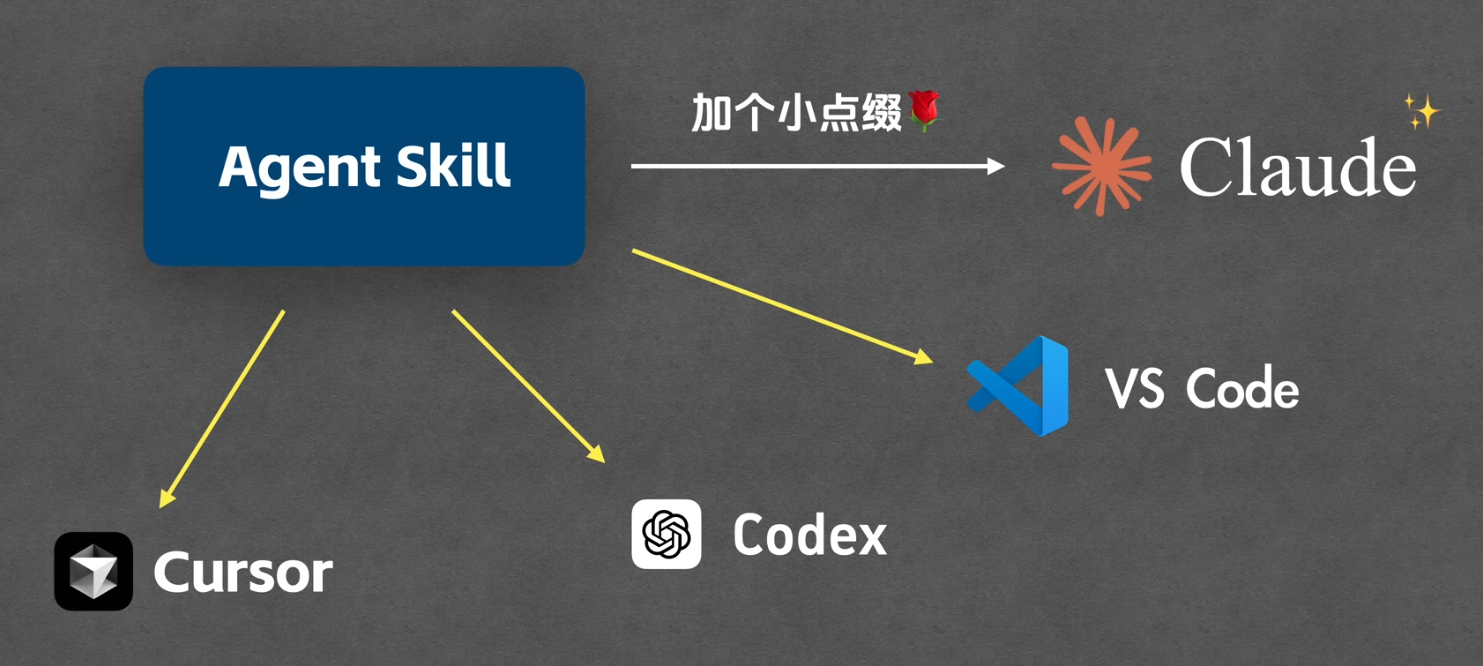
1. 什么是 Agent Skills?(一句话听懂)
如果说**“自定义指令”是给 Copilot 的脑子里刻了一句话;那么 “Agent Skills” 就是给 Copilot 发了一套“带说明书的工具箱”**。
它的好处:平时不占脑容量,只有当你提到相关活儿时,它才会精准启动。
它的威力:它不仅有文字,还能带参考文件、脚本代码,甚至是一整套工作流。
2. 第一步:创建“技能存放处”
首先,我们要告诉 VS Code,你的技能包放在哪里。
在你的项目最外层文件夹,右键新建一个文件夹,起名:
.github(注意前面有个点)。进入
.github文件夹,再新建一个文件夹,起名:skills。在
skills里面,为你这个具体的技能建一个文件夹。比如我们要写一个关于“GEO AI 网页转换”的技能,就叫geo-helper。
现在的文件夹长这样:
你的项目/
    └── .github/
        └── skills/
            └── geo-helper/  <-- 你的技能包就在这
3. 第二步:写一份“技能说明书” (SKILL.md)
在 geo-helper 文件夹里,新建一个文件,名字必须叫 SKILL.md。
把下面的内容复制进去,这是 Copilot 识别它的唯一凭证:
---
name: geo-helper
description: 专门处理 GEO AI 生成系统的网页转换。当用户提到“转换模板”、“GEO 优化”或“处理 HTML”时启动。
---

# 技能指令(这是你教它怎么干活的地方)
你现在是 GEO AI 架构师。

## 你的任务
1. 把 HTML 里的静态标题换成 {pboot:title}。
2. 检查所有的图片路径,加上我们的服务器前缀。
3. 参考这个文件夹里的 [standard-template.txt](./standard-template.txt) 来对比格式。

## 禁令
- 不准修改原始的 CSS 类名。
- 必须保留中文注释。
小白必读:
name: 这是技能的 ID,只能用小写字母和横线。
description: 这是最重要的! Copilot 会根据这段描述来决定什么时候“变身”成这个技能专家。
4. 第三步:给工具箱塞进“参考资料” (进阶绝招)
这是 Agent Skills 区别于普通指令的地方。在同一个 geo-helper 文件夹里,你可以放任何参考文件。
比如:新建一个
standard-template.txt,里面放上你最满意的代码范例。在
SKILL.md里引用它(就像我上面写的那样:[说明文字](./文件名))。
这样 Copilot 在干活的时候,会自己去翻这个文件看,不用你每次都复制给它。
5. 第四步:如何让它跑起来?
你不需要去设置里点任何开关。
打开 VS Code 的聊天窗口(Copilot Chat)。
直接像平常一样说话。
你问:“帮我把这段代码做一下 GEO 优化。”
Copilot 的大脑:
扫描
.github/skills/文件夹。看到
geo-helper的描述里写着“GEO 优化”。自动加载
SKILL.md里的所有规则和参考资料。给你输出最专业的答案。
6. 小总结:我该选哪种?
如果你还在纠结,看这个表:
| 需求场景 | 用“自定义指令” (Instructions) | 用“Agent Skills” (技能包) |
|---|---|---|
| 存放位置 | 只有一两个 .md 文件 | 一个专属文件夹 |
| 内容 | 只有说教 | 说明书 + 脚本 + 样板文件 |
| 灵活性 | 所有的对话都带着,容易乱 | 只有相关时才加载,非常干净 |
| 便携性 | 只能在 VS Code 里用 | 以后在命令行、GitHub 网页都能用 |
7. 常见问题 (给小白的叮嘱)
文件夹名别写错:一定是
skills(复数,有个 s)。SKILL.md 名字别写错:全大写,后缀是
.md。描述要写清楚:如果你的
description写得太模糊,Copilot 可能不知道什么时候该用它。