在使用 Windows 系统的过程中,我们有时会遇到桌面或任务栏的应用程序图标突然变成“白色纸张”或空白方块的现象。这并不是系统中毒或软件损坏,而是 Windows 的图标缓存文件读取出现了异常或损坏。
解决这个问题不需要安装任何庞大的第三方系统修复软件。通过新建一个简单的本地批处理(.bat)脚本,仅执行单一的“清理并重建图标缓存”命令,即可安全恢复图标原貌,且绝对不会影响任何其他系统设置或个人文件。
🛠️ windows(7\8\10\11)都支持,少部分用户不可用
请在电脑桌面上新建一个“文本文档”(记事本),将以下代码完整复制并粘贴进去:
@echo off
title Windows Icon Cache Fixer
color 0A

echo ===================================================
echo.
echo      Fixing Windows Icon Cache...
echo.
echo   * Note: Your desktop and taskbar will briefly
echo     disappear. This is normal, please wait.
echo.
echo ===================================================
echo.
timeout /t 3 /nobreak >nul

:: Kill Explorer
taskkill /f /im explorer.exe >nul 2>nul

:: Delete old IconCache
del /a /f /q "%localappdata%\IconCache.db" >nul 2>nul

:: Delete new Icon/Thumb cache in Win8/10/11
del /a /f /q "%localappdata%\Microsoft\Windows\Explorer\iconcache_*.db" >nul 2>nul
del /a /f /q "%localappdata%\Microsoft\Windows\Explorer\thumbcache_*.db" >nul 2>nul

:: Restart Explorer
start explorer.exe

echo.
echo ---------------------------------------------------
echo Fix completed! Your icons should be restored.
echo If some icons are still white, please restart your PC.
echo ---------------------------------------------------
echo.
pause
简化版(亲测可用)所有windows版本都支持
@echo off
taskkill /f /im explorer.exeCD /d %userprofile%\AppData\Local
DEL IconCache.db /a
start explorer.exe
⚙️ 制作与使用步骤(必看:防乱码指南)
由于 Windows 命令行对中文字符的默认读取机制,如果不注意保存编码格式,运行中文脚本时可能会出现乱码或闪退报错。请务必严格按照以下步骤保存文件:
另存为文件: 在粘贴好代码的记事本中,点击左上角的
文件->保存。命名并修改后缀: 将“文件名”命名为
修复图标.bat(重点是后缀必须为.bat)。执行修复: 保存到桌面后,找到该脚本文件,右键点击它 -> 选择“以管理员身份运行”。
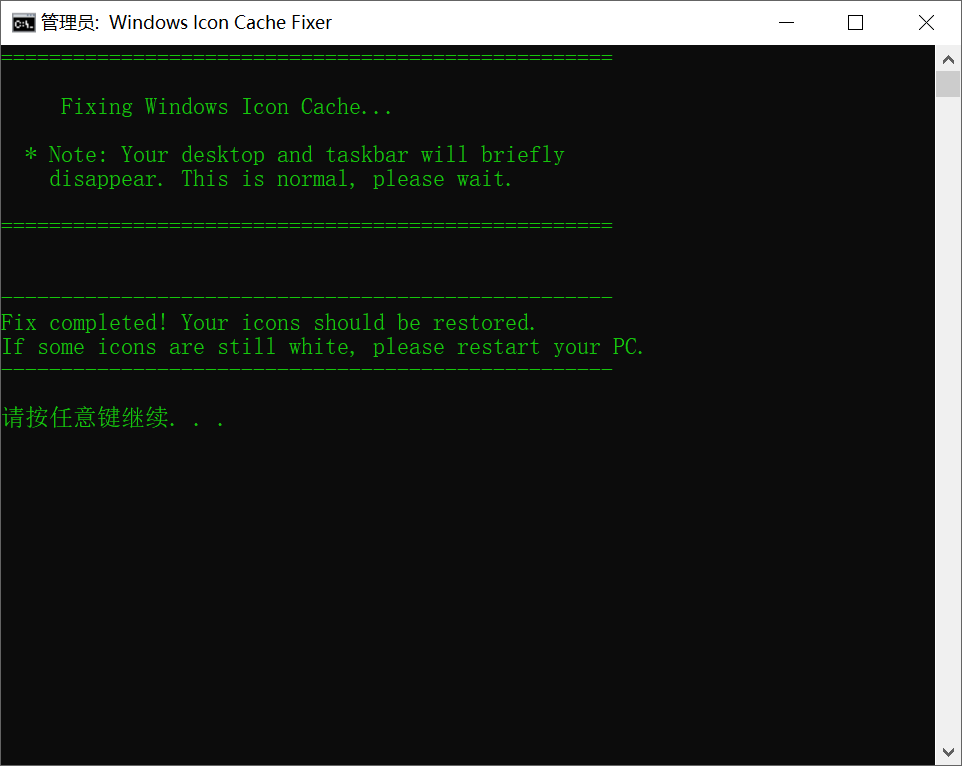
运行后,屏幕会闪烁一下,任务栏会短暂消失后重新出现。这代表系统资源管理器已成功重启,缓存刷新完成,白色的应用图标即可恢复正常。