AMD 的 AM4 平台以其超长的生命周期被玩家誉为“一代神坛”。对于搭载微星(MSI)X470 GAMING PLUS 主板的老用户来说,完全不需要更换主板,只需通过精准的硬件替换和 BIOS 升级,就能让这台老将焕发新生,再战 5 年。
本文将详细记录在**保留现有固态硬盘(不升级硬盘)**的前提下,如何将 CPU 和内存升级到该平台的“甜点”满血状态,并附带完整的 BIOS 刷新与避坑指南。
一、 核心配置与搭配原理解析
本套升级方案的核心思路是“消除短板,榨干主板潜能”。
主板:微星 X470 GAMING PLUS
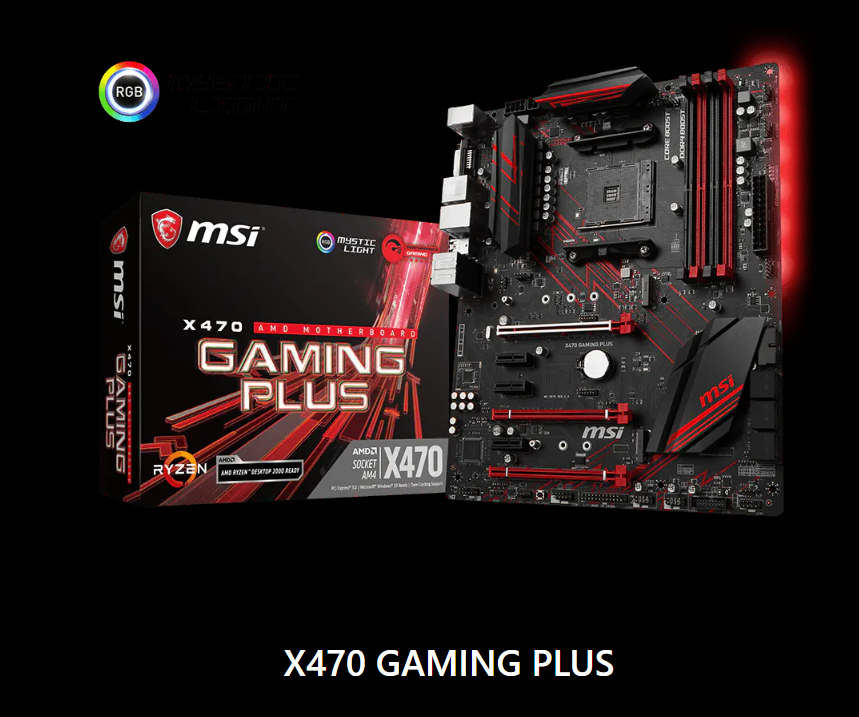
解析: 供电扎实,但原生仅支持 PCIe 3.0。通过官方持续的 BIOS 更新,它的微代码(AGESA)已解锁对锐龙 5000 系列处理器的完美支持。
原 CPU:AMD Ryzen 7 2700X ➡️ 升级目标:AMD Ryzen 7 5700X3D (或 5800X3D)
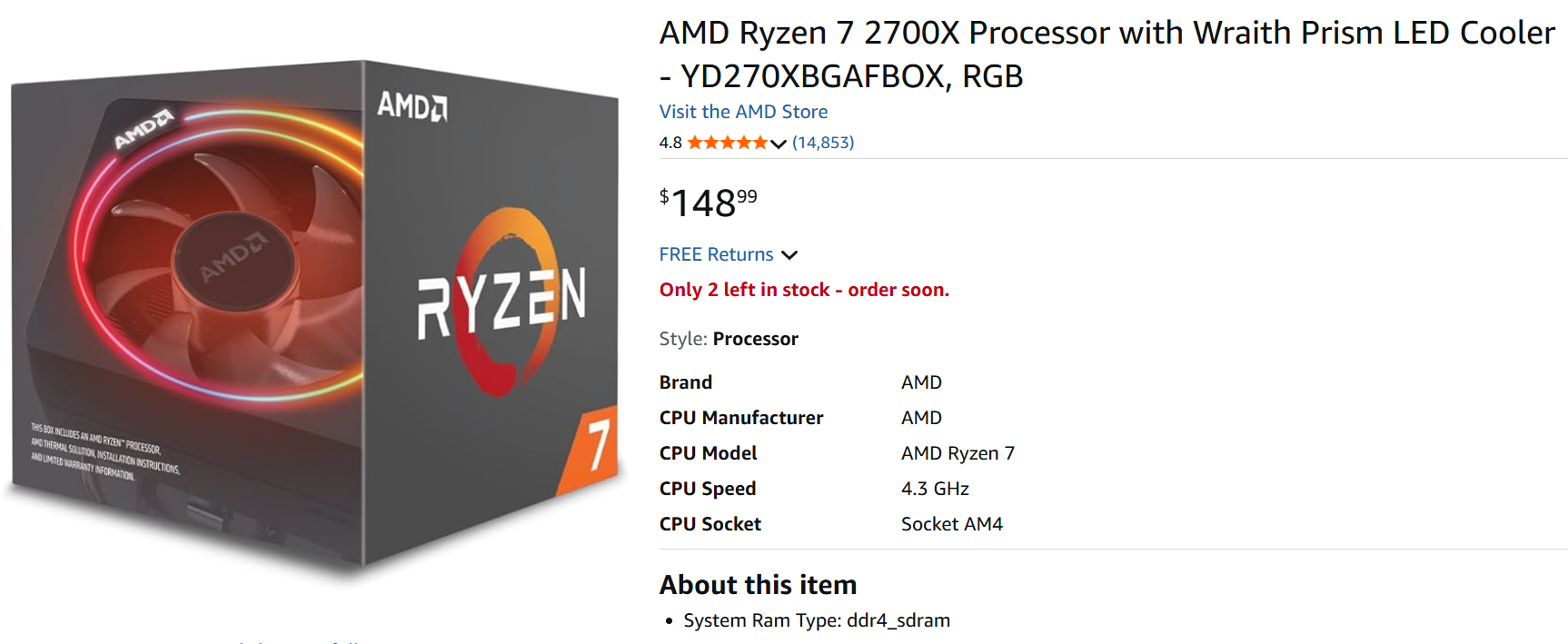
解析: 2700X 的单核性能和 16MB 三级缓存已成为当前多开办公、本地 AI 编译和大型游戏的瓶颈。升级到带有 96MB 3D V-Cache 超大缓存的 5700X3D,能在不换主板的情况下,获得跨时代的性能翻倍体验。发热量略高,建议搭配优质双塔风冷(如利民 PA120)。
内存:升级至 16GB * 2 (共 32GB) DDR4 3200MHz C16
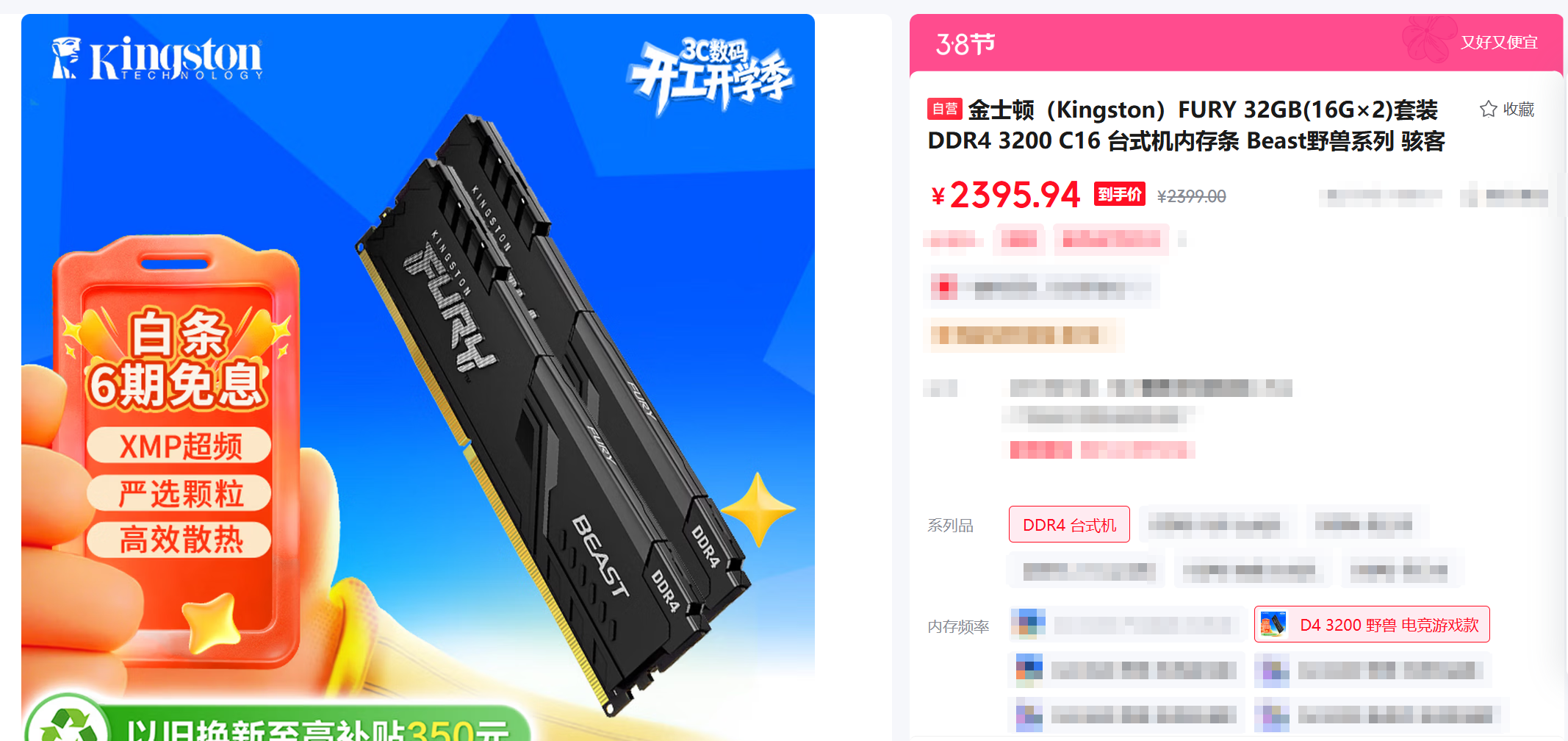
解析: 彻底抛弃极度拖累性能的低频混插内存。3200MHz 是 AM4 平台的最佳甜点频率,C16 时序(通常为 16-18-18-38) 兼顾了极高的稳定性和性价比。双通道 32GB 容量足以应对高强度的全栈开发和日常超长待机(15-20小时/天)。
存储(保留不升级):三星 970 EVO Plus 1TB NVMe M.2

解析: 虽然是老款 PCIe 3.0 硬盘,但带有独立 DRAM 缓存,读写速度可达 3500MB/s,刚好喂饱 X470 主板的 PCIe 3.0 x4 通道上限。作为系统和主力工作盘,其极佳的 IOPS 性能和稳定性至今依然处于第一梯队,无需浪费资金替换。
二、 升级前置准备:主板 BIOS 刷新教程 (极度重要)
警告:必须在旧 CPU(2700X)还在主板上时完成 BIOS 刷新,否则换上新 CPU 后电脑将无法开机(黑屏)。
解除加密限制: 如果你的 Windows 系统(特别是 C 盘)开启了 BitLocker 设备加密,请务必先进入系统设置关闭它,或备份好恢复密钥。刷 BIOS 会重置主板 TPM 模块,未解密会导致数据永久锁死。
准备 U 盘: 准备一个闲置 U 盘,插入电脑,右键选择“格式化”,文件系统必须选择 FAT32 格式。
下载最新 BIOS:
前往微星官网搜索
X470 GAMING PLUS。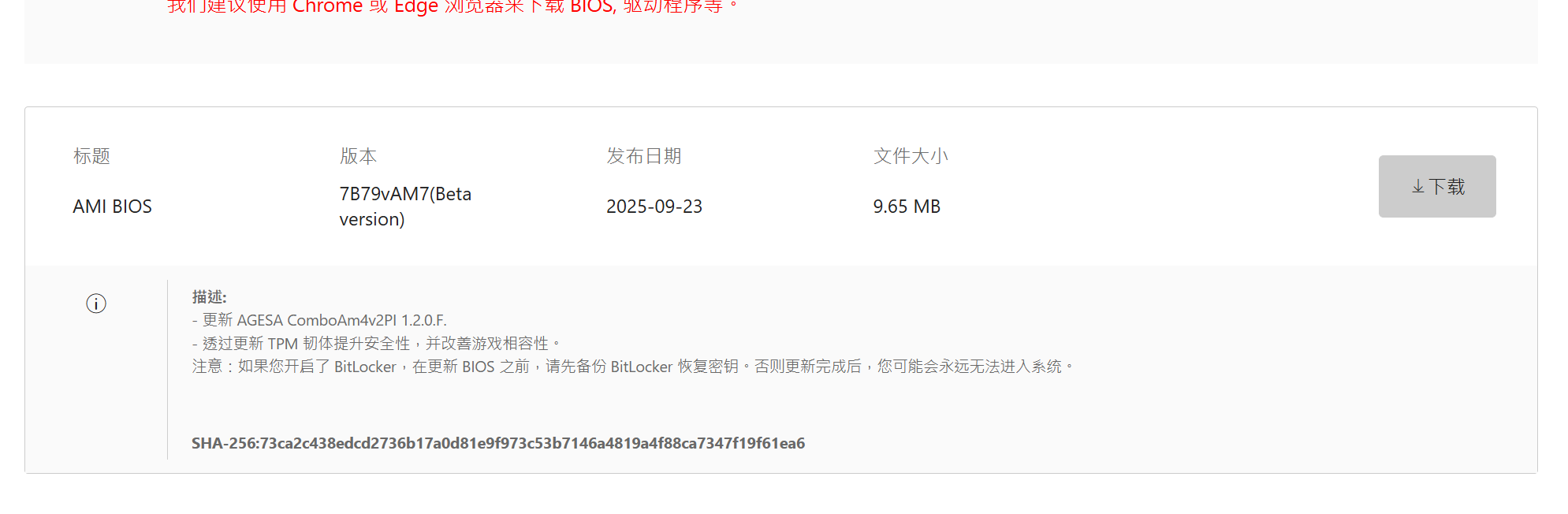
下载最新版 BIOS 文件(例如:
7B79vAM7,发布日期 2025-09-23 或更新版本)。解压缩下载的文件包,将里面后缀名为
.AM7的核心文件(约 32MB)直接复制到 U 盘的最外层(根目录),不要放在任何文件夹内。
执行 M-Flash 刷机:
重启电脑,开机时狂按键盘上的
Del键进入 BIOS 设置界面。点击左下角的 M-Flash (点击查看视频操作) 选项,系统会自动重启并进入刷机模式。
在界面中选择你的 U 盘,选中那个
.AM7文件,点击确认开始更新。注意:进度条走动期间(约需 3-5 分钟),绝对不可断电或重启机器,否则主板将损坏。
三、 硬件拆装与避坑指南
BIOS 刷新完毕且系统能正常进入后,关机并彻底断开电源,开始更换硬件。
1. 安全拆卸老 CPU (防“拔出萝卜带出泥”)
AMD 老平台的硅脂干涸后粘性极大,直接用力拔散热器极易将 CPU 连根拔起并弄断针脚。
操作诀窍: 先稍微松开散热器的扣具,然后用手捏住散热器,左右轻轻平行扭动(像拧瓶盖一样)。等感觉到硅脂松动后,再将散热器垂直取下。然后拉起插槽拉杆,取出 2700X,装入新的 5700X3D。
2. 内存的正确安装位置
为了确保 3200MHz 的高频能够稳定运行,必须将两根 16GB 内存插入主板上从 CPU 往右数第 2 和第 4 个插槽(主板上通常标有 DIMMA2 和 DIMMB2 或 First 字样)。这种“菊花链”布线插法能最大程度减少信号干扰。
四、 开机调试与性能解锁
硬件全部安装完毕后,接通电源开机:
首次开机: 主板检测到 CPU 和内存变更,可能会重启两到三次,这是正常的自检过程(Memory Training),请耐心等待。
开启 A-XMP:
出现画面后,按
Del键再次进入 BIOS。在界面左上角或 OC(超频)菜单中,找到 A-XMP 选项。
将其设置为 Profile 1。这一步是让内存突破 2133MHz 默认频率,真正跑在 3200MHz 满血状态的关键。
保存并进入系统: 按
F10键保存设置并重启。最终验证: 进入 Windows 后,打开“任务管理器” -> “性能” -> “内存”,确认速度显示为 3200 MT/s (或 3200 MHz)。
至此,你的微星 X470 平台已经彻底打通了任督二脉。无论是运行大型本地环境、多线程处理,还是长时间的高负载游戏与办公,它都将带给你丝滑流畅的全新体验。