引言
欢迎来到白马号。
老粉都知道,Bandizip 曾经是个“眉清目秀”的良心压缩软件。但自从 7.0 版本开始官方要“恰饭”后,那个烦人的弹窗广告就成了标准版的常客。对于咱们这些追求极致干净 UI 体验的人来说,桌面上突然冒出一个花花绿绿的广告,简直比看到一个毫无逻辑、命名随意的网页导航菜单还要让人抓狂。
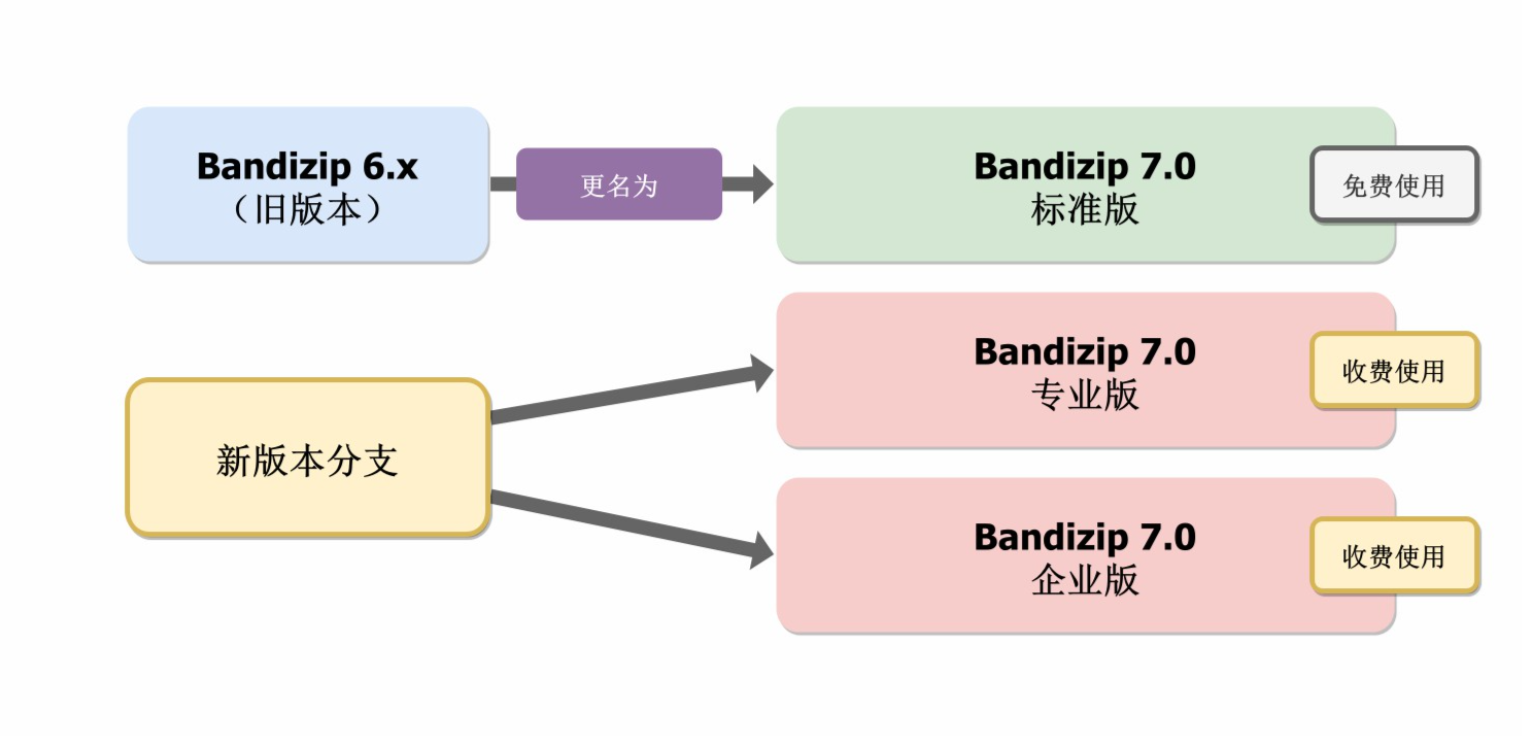
网上到处都是来路不明的破解版、绿化版,不仅折腾,还容易给电脑“投毒”。今天白马不整虚的,教你用最极客、最优雅的系统原生方法,从底层逻辑彻底把它的广告连根拔起。

底层逻辑:我们为什么要用防火墙?
知其然,知其所以然。广告是怎么来的?本地触发 + 联网拉取。
Bandizip 作为一个老老实实在本地干活的“压缩打工人”,它的核心功能根本不需要连网。广告,是它内部的小动作——主动伸手向服务器“要”来的。

既然它是主动向外请求,我们就不需要搞复杂的防御,直接在 Windows 系统里建一条“出站规则”,相当于精准拔掉它伸向外网的那根网线。要不到数据,它自然就永远闭嘴了。
实战教学:一分钟“物理超度”弹窗
全程不用手写代码,点几下鼠标即可搞定:
召唤防火墙: 按下
Win键,搜索 Windows Defender 防火墙 并打开。点击左侧的 高级设置。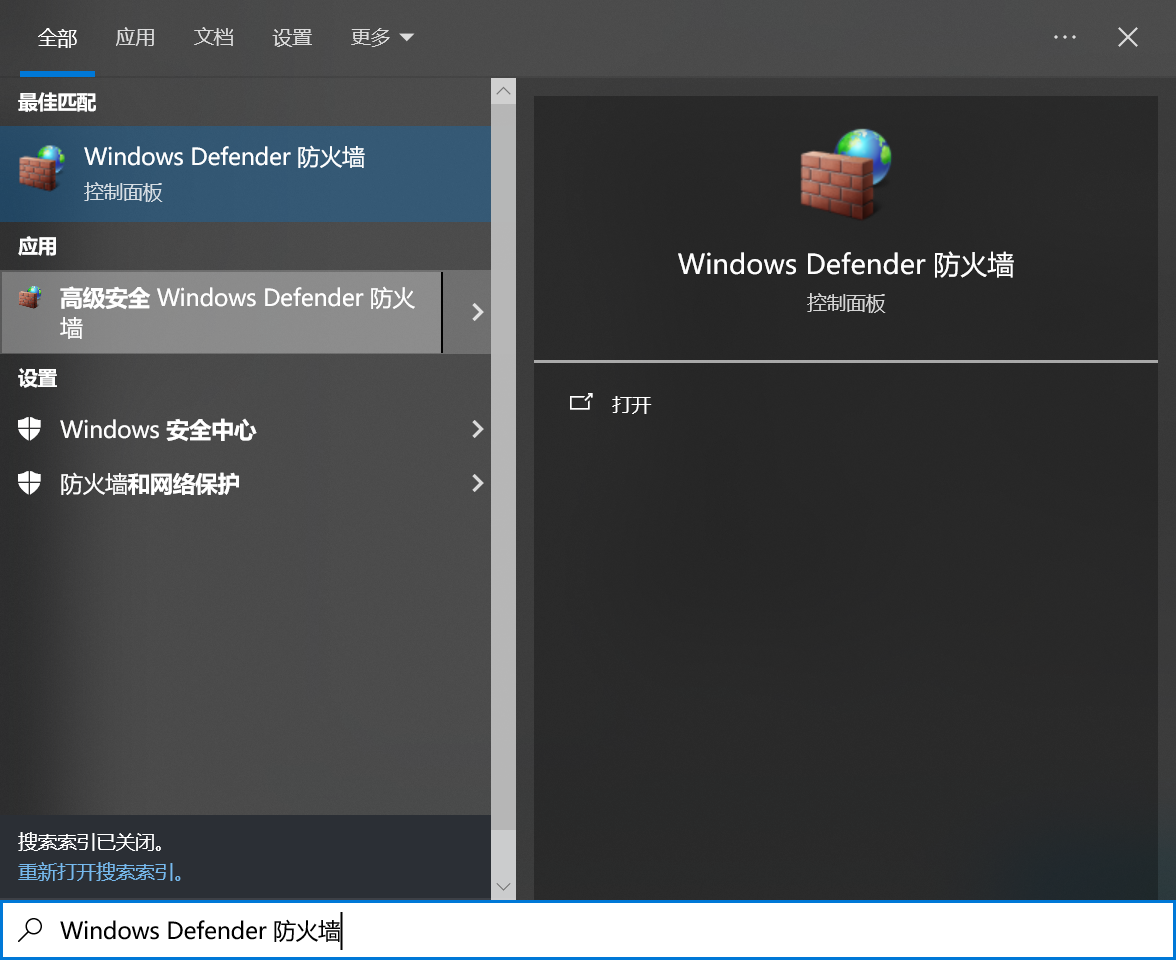
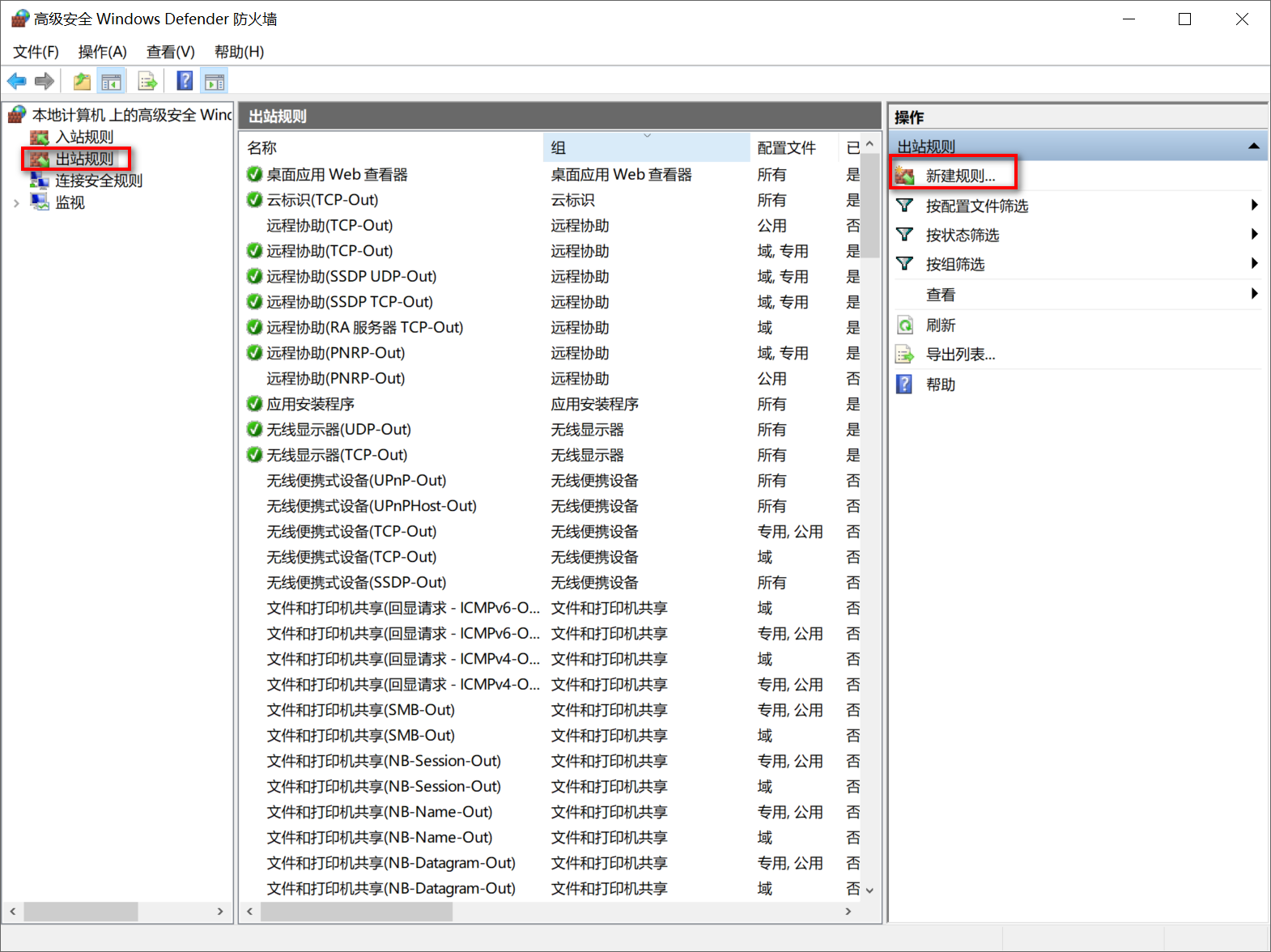
锁定目标: 在弹出的窗口左侧,点击 出站规则,接着在最右侧点击 新建规则...。
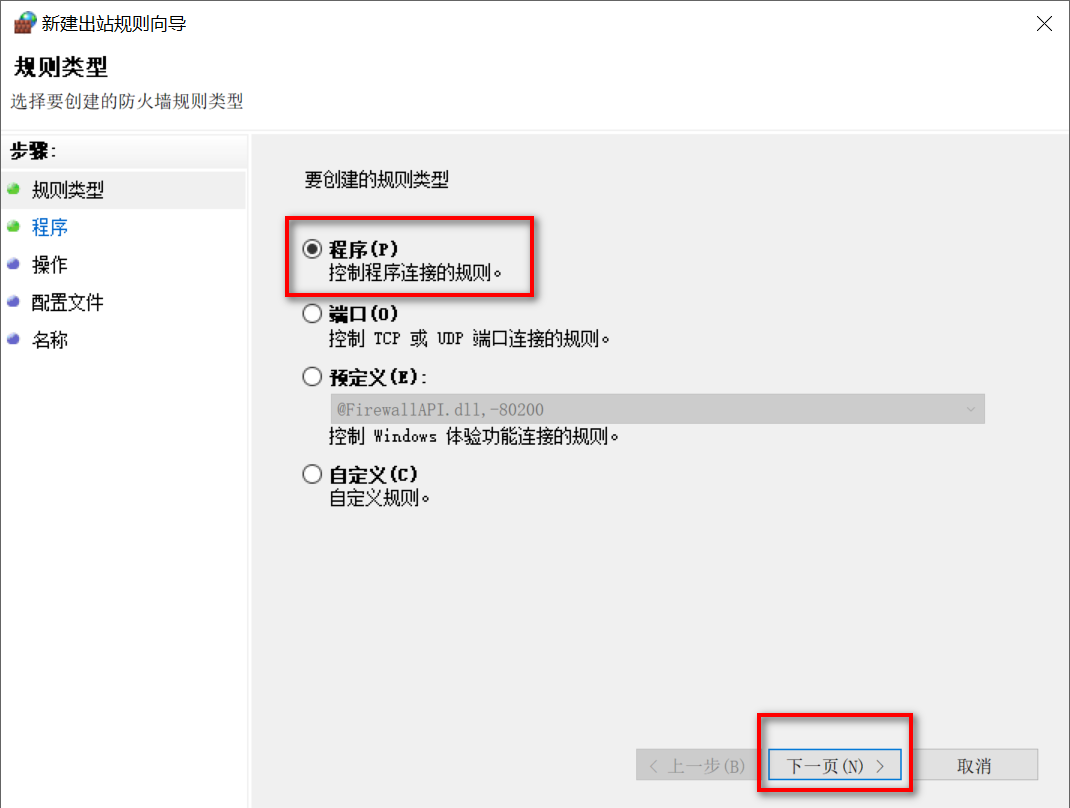
精准定位: 规则类型选 程序,下一步。点击“浏览”,顺藤摸瓜找到你的 Bandizip 安装目录(默认一般在
C:\Program Files\Bandizip\Bandizip.exe),选中它,下一步。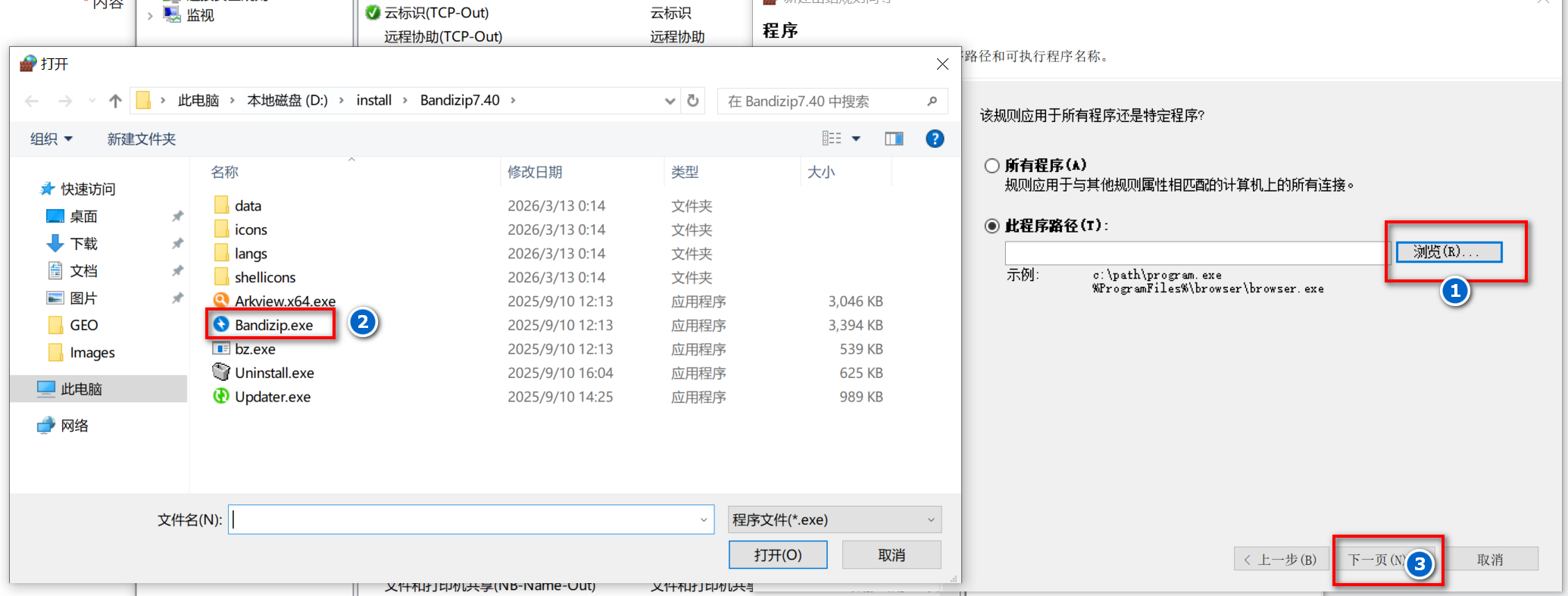
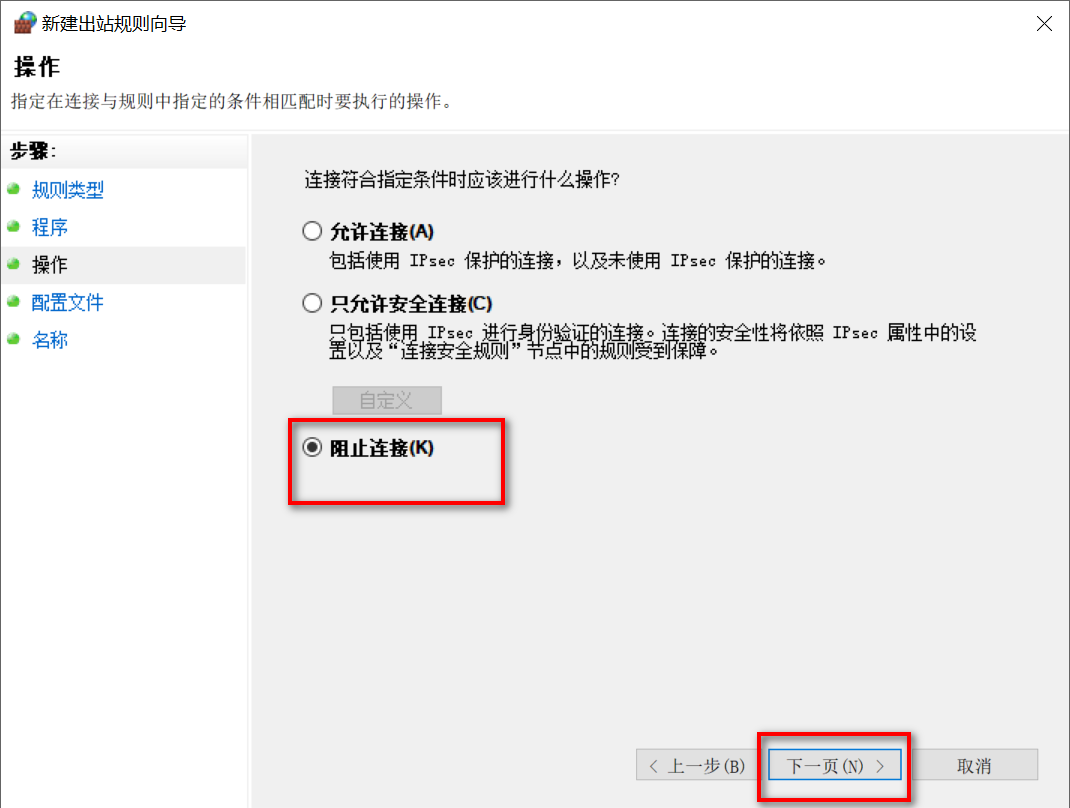
无情封杀: 关键步骤来了!操作选择 阻止连接,毫不留情地点击下一步。
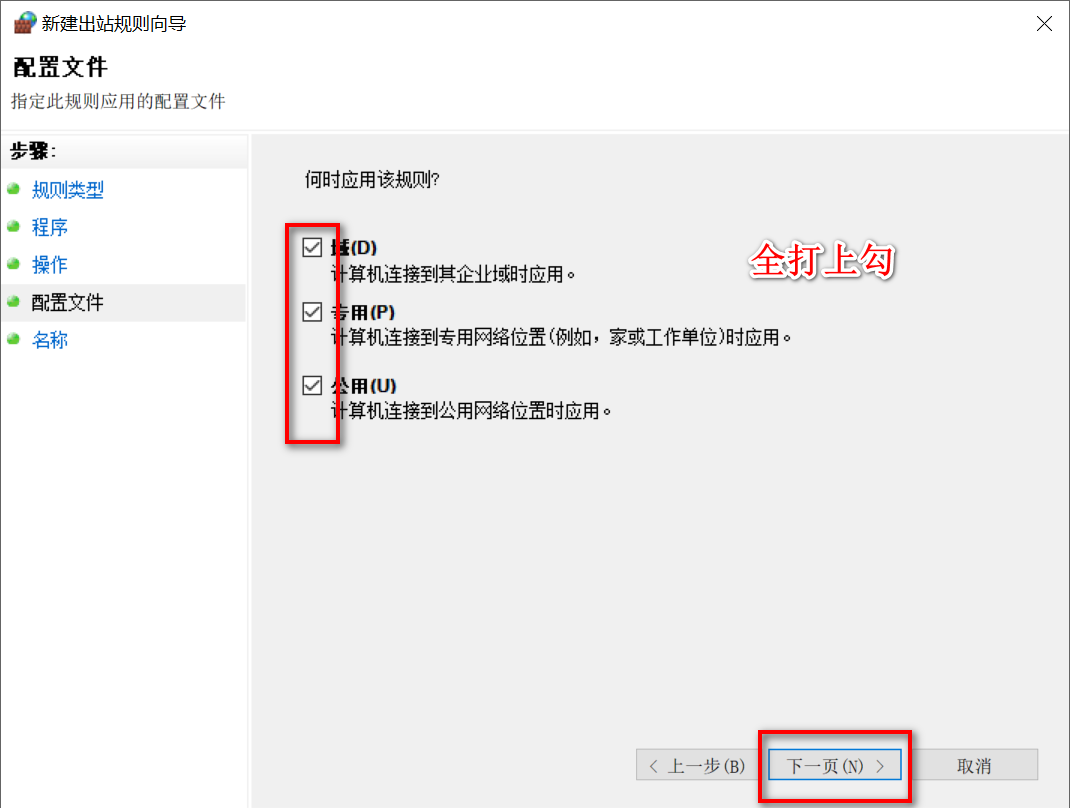
全天候拦截: “域”、“专用”、“公用” 三个全勾选(确保你连公司的网还是家里的 Wi-Fi 都能防住),下一步。
命名收工: 随便起个霸气的名字,比如“
Bandizip物理断网”,点击 完成。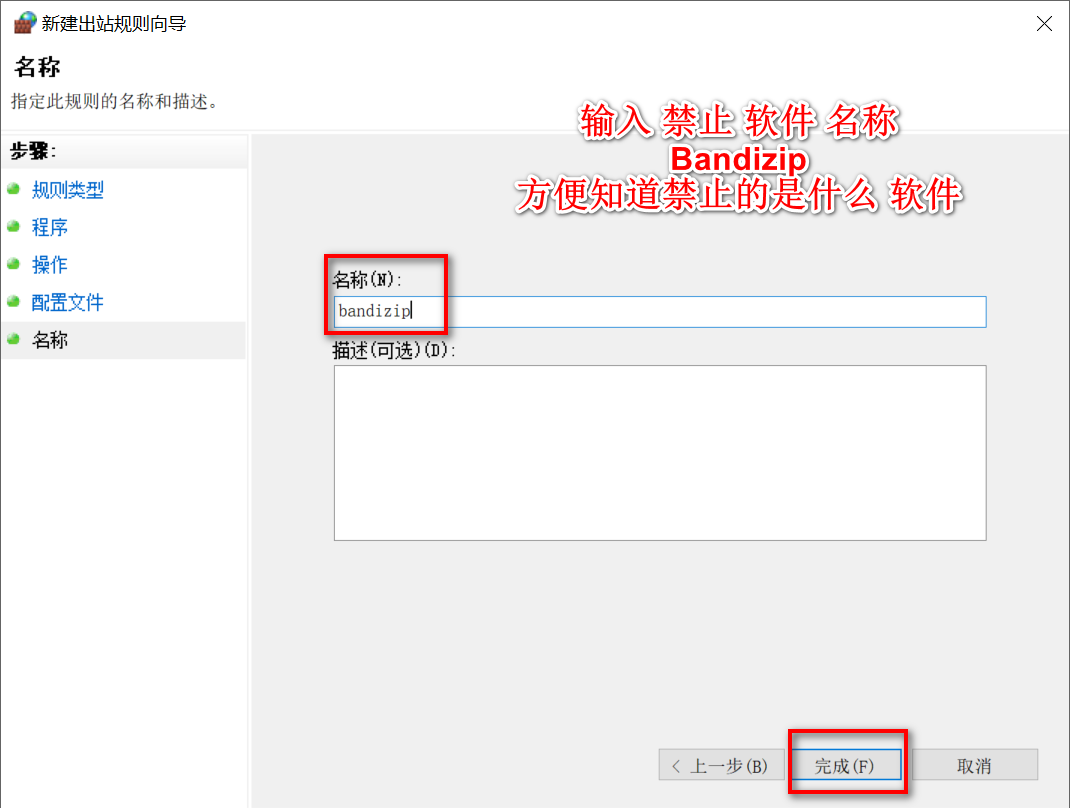
搞定!现在你可以疯狂开关 Bandizip 试试,原来那个死皮赖脸的弹窗已经灰飞烟灭,而且你的解压速度和功能不会受任何影响。
白马号的进阶建议 (Plan B)
如果你连这 6 步都懒得走,或者有重度精神洁癖,白马再给你指两条明路:
官方养老版 (v6.26): Bandizip 商业化前的绝唱,纯净无广。装完记得在设置里关掉“自动更新”,直接养老。
开源平替款 (7-Zip / NanaZip): 祖师爷 7-Zip 性能地表最强,就是界面有点像上个世纪的产物。如果你用的是 Win11,直接闭眼冲 NanaZip——基于 7-Zip 内核的现代版,完美融入 Win11 右键菜单,开源且永远清爽。
方法交给你了,还不赶紧去把那烦人的弹窗给办了?搞定了别忘了在评论区给白马点个赞。我们下期见!