摘要
在使用 Microsoft Edge 浏览器时,设置页面偶尔会显示“由你的组织管理”的提示。这通常意味着浏览器的某些功能被组策略或注册表项强制锁定,即使是个人电脑也可能因为第三方软件的优化而出现此情况。本文将提供一个实测有效的批处理脚本,帮助你一键恢复浏览器的默认状态。
为什么会出现“由你的组织管理”?
这个提示并不一定代表你的电脑真的被某个机构控制,常见原因包括:
系统优化工具修改: 一些隐私保护或系统加速软件会通过修改注册表来限制浏览器的某些行为。
安装了特定软件: 部分安全防护类软件为了提高安全性,会下发临时的浏览器保护策略。
注册表残留: 某些已卸载的工具在系统内留下了未清理的策略配置键值。
解决方案:使用批处理脚本一键修复
通过手动修改注册表不仅步骤繁琐,且容易误删其他关键项。使用 .bat 批处理脚本可以安全、快速地重置相关配置。
操作流程:
在电脑桌面点击右键,选择 “新建” -> “文本文档”。
将下方的代码全部复制并粘贴到该文档中。
点击“文件”菜单,选择“另存为”,将文件名改为
ResetEdgePolicy.bat(务必确保后缀名是 .bat)。右键点击这个
ResetEdgePolicy.bat文件,选择 “以管理员身份运行”。
修复脚本代码:
@echo off
:: 获取管理员权限
>nul 2>&1 "%SYSTEMROOT%\system32\cacls.exe" "%SYSTEMROOT%\system32\config\system"
if '%errorlevel%' NEQ '0' (
    echo 正在请求管理员权限...
    goto UACPrompt
) else ( goto gotAdmin )
:UACPrompt
    echo Set UAC = CreateObject^("Shell.Application"^) > "%temp%\getadmin.vbs"
    echo UAC.ShellExecute "%~s0", "", "", "runas", 1 >> "%temp%\getadmin.vbs"
    "%temp%\getadmin.vbs"
    exit /B
:gotAdmin
    if exist "%temp%\getadmin.vbs" ( del "%temp%\getadmin.vbs" )
    pushd "%CD%"
    CD /D "%~dp0"

echo 正在关闭 Microsoft Edge 进程...
taskkill /F /IM msedge.exe /T >nul 2>&1

echo 正在清理 Edge 组策略注册表项...
:: 删除系统级策略
reg delete "HKEY_LOCAL_MACHINE\SOFTWARE\Policies\Microsoft\Edge" /f >nul 2>&1
:: 删除用户级策略
reg delete "HKEY_CURRENT_USER\Software\Policies\Microsoft\Edge" /f >nul 2>&1
:: 删除 Chromium 通用策略 (Edge 基于此内核)
reg delete "HKEY_LOCAL_MACHINE\SOFTWARE\Policies\Microsoft\Chromium" /f >nul 2>&1
reg delete "HKEY_CURRENT_USER\Software\Policies\Microsoft\Chromium" /f >nul 2>&1

echo 正在重置本地组策略对象...
:: 这步会清除本地组策略编辑器中的手动配置
RD /S /Q "%WinDir%\System32\GroupPolicyUsers" >nul 2>&1
RD /S /Q "%WinDir%\System32\GroupPolicy" >nul 2>&1

echo 正在刷新系统策略...
gpupdate /force

echo.
echo ======================================================
echo 操作完成!请重新启动 Edge 浏览器查看。
echo 如果左下角依然显示“由组织管理”,请重启电脑。
echo ======================================================
pause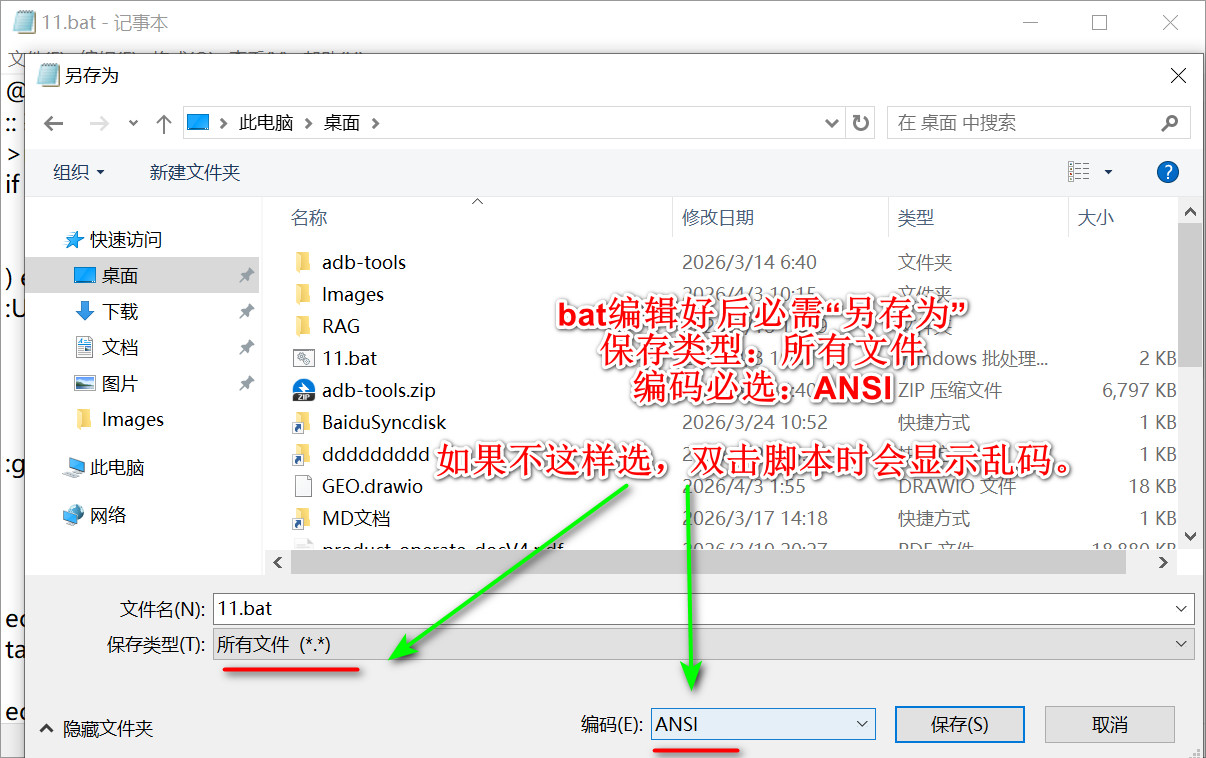
注意事项与后续检查
运行脚本后,Edge 浏览器的相关强制限制应当会被移除。
检查结果: 重启浏览器后,进入“设置”,观察左侧菜单下方是否还有“由你的组织管理”的字样。
软件配置: 如果未来再次出现此提示,请留意近期是否有安装或运行过带有“浏览器加固”功能的工具,并在其设置中关闭相应的拦截项。
结语
通过上述简单的脚本操作,我们可以快速解决 Edge 浏览器的策略锁定问题。如果这篇文章解决了你的困扰,欢迎收藏或分享给有同样需要的朋友。