
在Windows系统中,按下 Ctrl+Shift+Delete 组合键可快速调出Chrome、Edge、Brave等主流浏览器的"清除浏览数据"界面,选择时间范围后勾选"缓存的图片和文件"并确认,即可完成缓存清理。
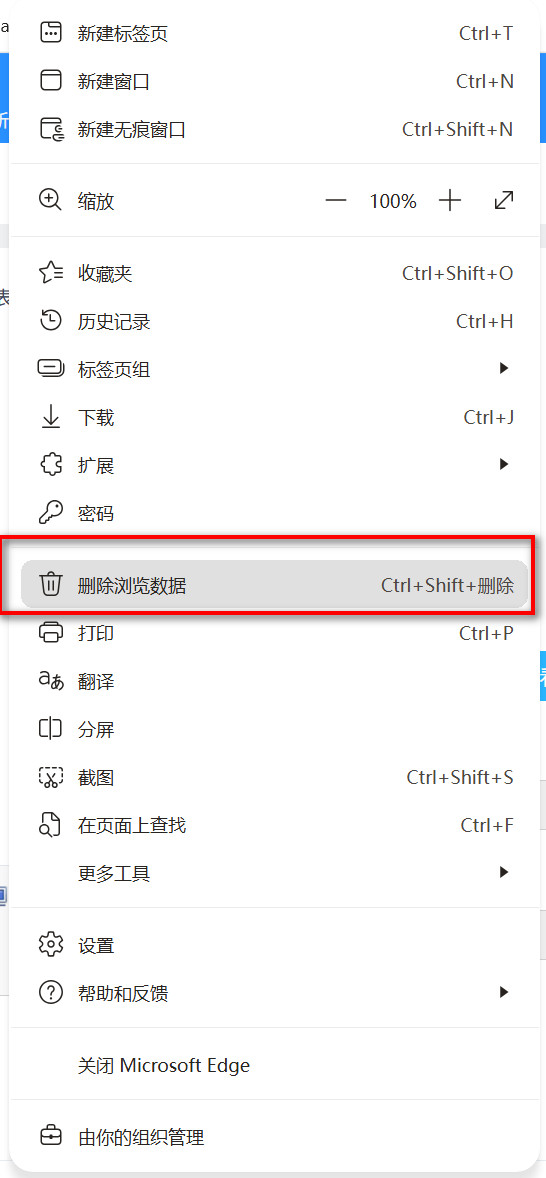
跨浏览器快捷键对比
由于Chrome、Edge、Brave均采用Chromium内核架构,三者在缓存清理的快捷键定义上保持一致性:
| 浏览器 | Windows/Linux快捷键 | macOS快捷键 | 数据清除入口路径 |
|---|---|---|---|
| Chrome | Ctrl+Shift+Delete | Command+Shift+Delete | 设置→隐私和安全→清除浏览数据 |
| Edge | Ctrl+Shift+Delete | Command+Shift+Delete | 设置→隐私、搜索和服务→清除浏览数据 |
| Brave | Ctrl+Shift+Delete | Command+Shift+Delete | 设置→隐私和安全→清除浏览数据 |
| Firefox | Ctrl+Shift+Delete | Command+Shift+Delete | 设置→隐私与安全→清除数据 |
标准清理操作流程
使用快捷键清理缓存的操作逻辑在各浏览器中基本一致,具体步骤如下:
触发清除界面:在浏览器窗口处于激活状态时,按下Ctrl+Shift+Delete(Windows)或Command+Shift+Delete(Mac),系统将弹出"清除浏览数据"对话框
设定时间范围:在顶部下拉菜单中选择清理周期,可选项包括"过去一小时""过去24小时""过去7天"及"全部时间"
勾选数据类型:确保勾选"缓存的图片和文件"选项框;如需保留登录状态,建议取消勾选"Cookie及其他网站数据"
执行清理操作:点击"清除数据"(Chrome)或"立即清除"(Edge/Brave)按钮,等待进程完成即可
技术细节与注意事项
快捷键失效排查
若快捷键无响应,可能涉及以下因素:
输入法冲突:部分中文输入法(如搜狗、微软拼音)占用Ctrl+Shift组合键进行简繁切换,建议在输入法设置中关闭该冲突快捷键或切换至英文输入法后重试
键盘硬件限制:部分笔记本电脑需配合Fn键使用功能键,可尝试Ctrl+Shift+Fn+Delete组合
清理范围建议
根据使用场景选择适当的时间范围可避免误删有效数据:
网页显示异常:选择"全部时间"彻底清理可能损坏的缓存文件
隐私保护:在公共设备使用后,建议勾选全部数据类型并选择"全部时间"
日常维护:选择"过去7天"清理近期缓存,平衡存储空间与加载性能
替代性解决方案
当快捷键方式遇到限制时,可通过以下途径实现相同功能:
地址栏直达:在地址栏输入
chrome://settings/clearBrowserData(Chrome)或edge://settings/clearBrowserData(Edge)直接跳转至清理页面强制刷新:若仅需刷新当前页面缓存,可使用Ctrl+F5(Windows)或Command+Shift+R(Mac)执行硬性重载,无需清理全局缓存