
一、Drvinstall 到底是什么,和 drvindex 有何关系
如果你此前用过 drvindex,那么可以把 Drvinstall 理解为它的"继任者"而非"小改版"。据该项目作者 Lightning 在无忧启动论坛原帖中的说明,新版本在开发语言架构上做了整体调整,命令行参数与内部调用逻辑与旧版完全不兼容。为了不让用户在两代工具之间混淆,作者直接启用了新名字 Drvinstall,并明确表态:drvindex 就此停止维护,往后所有功能迭代与技术答疑,都以 Drvinstall 为准。
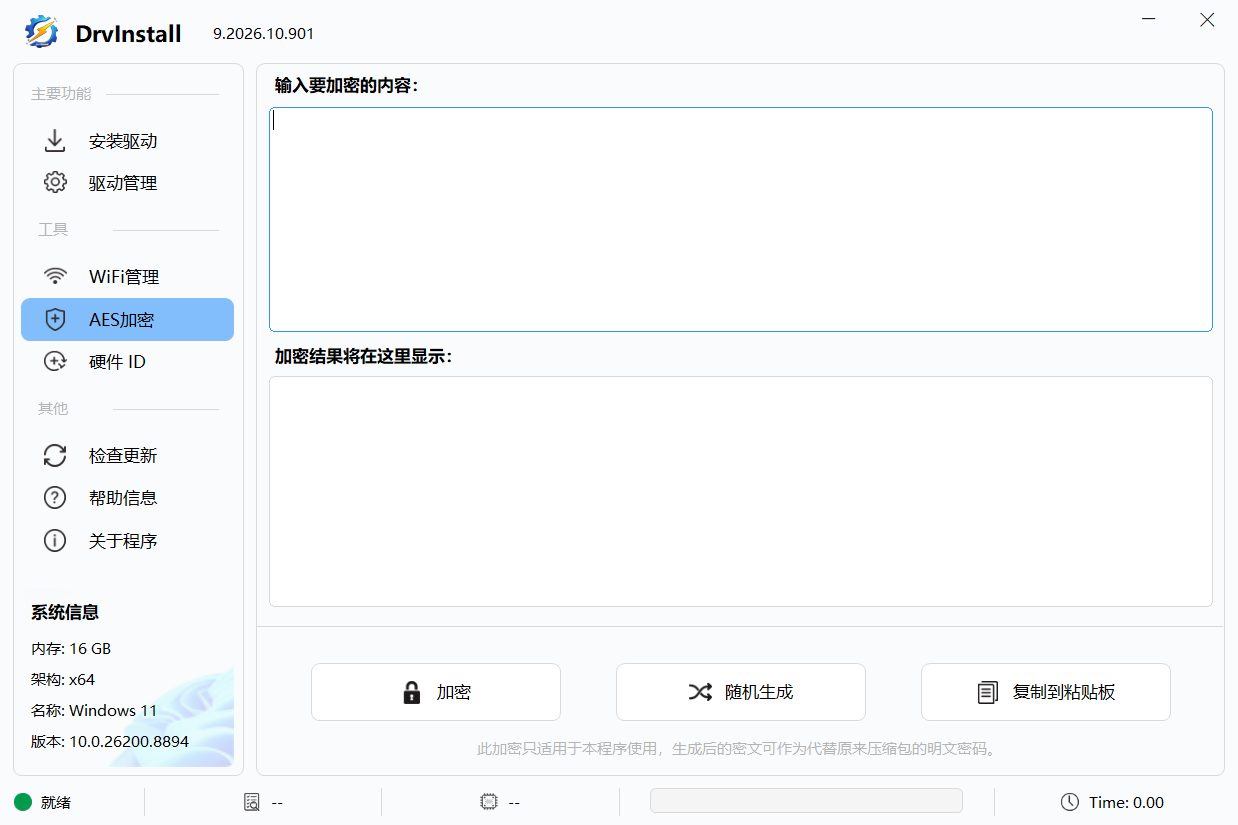
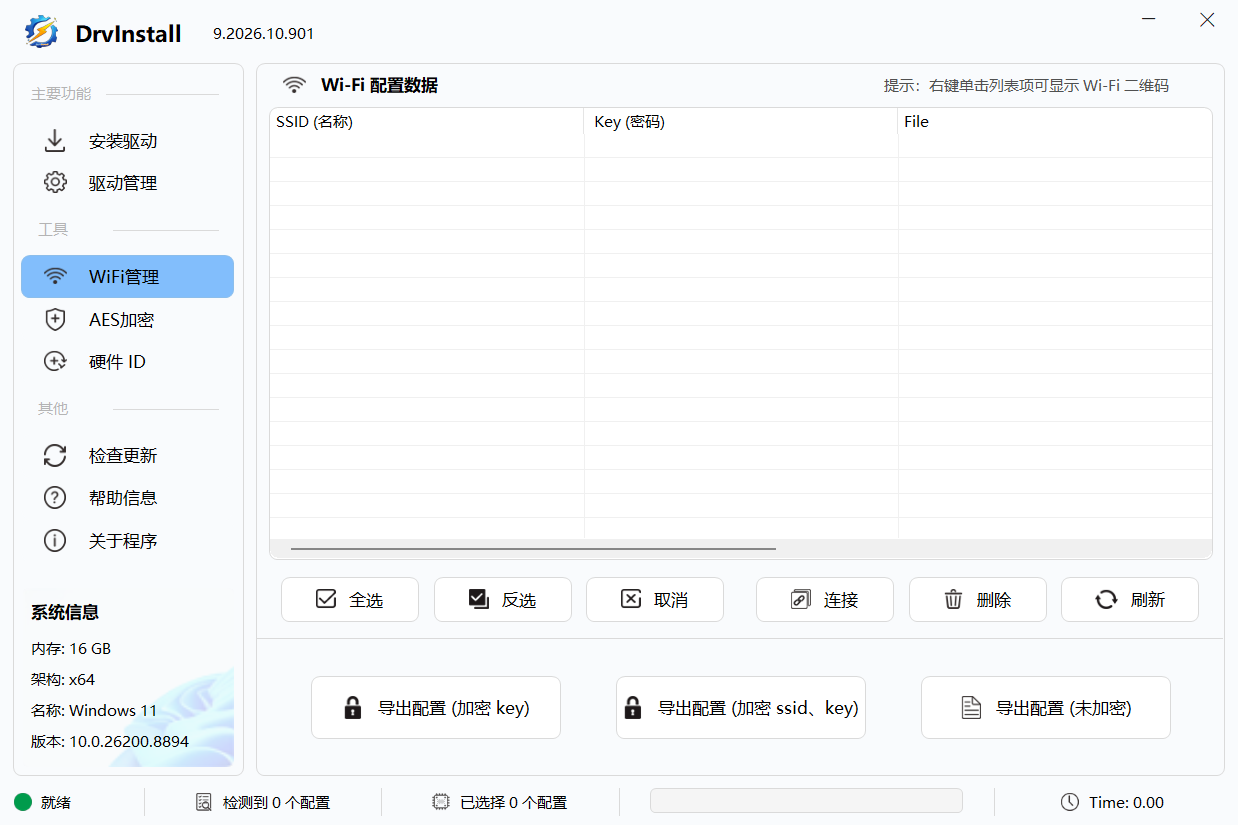
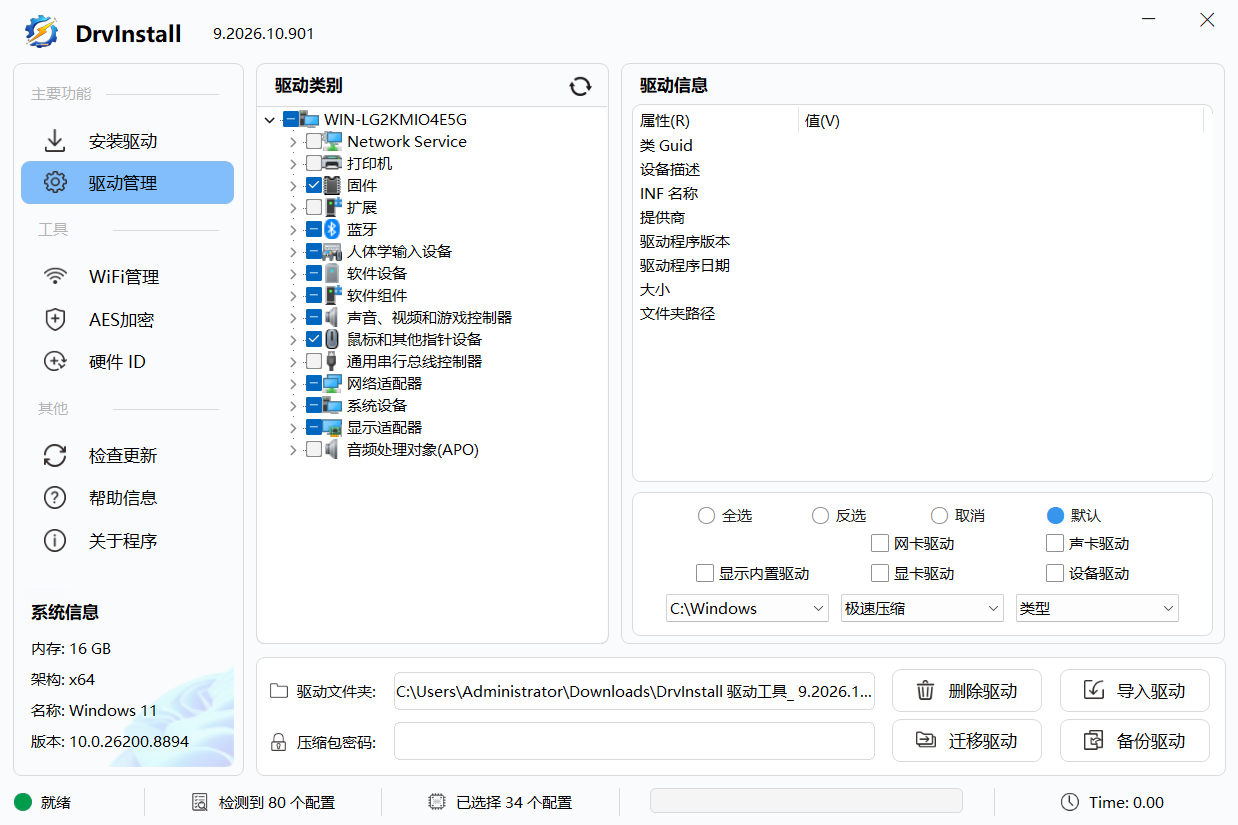
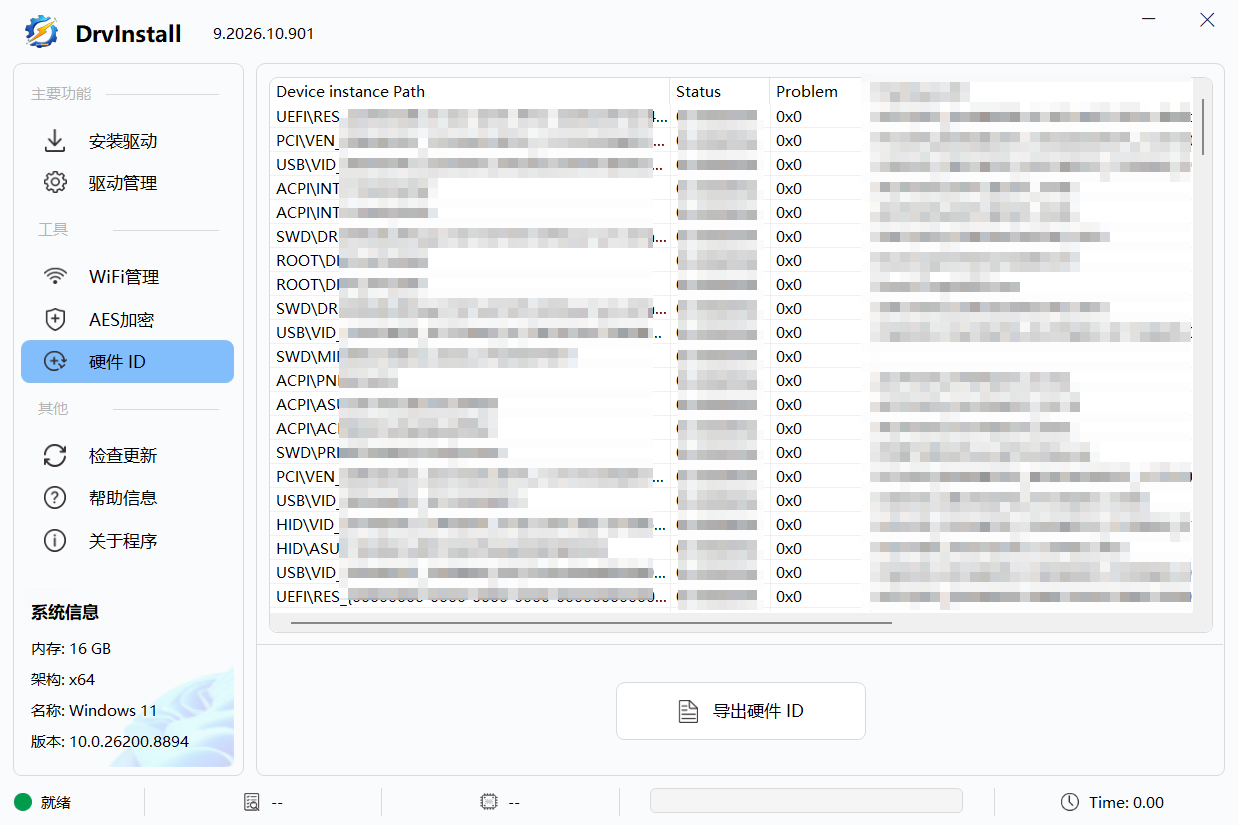
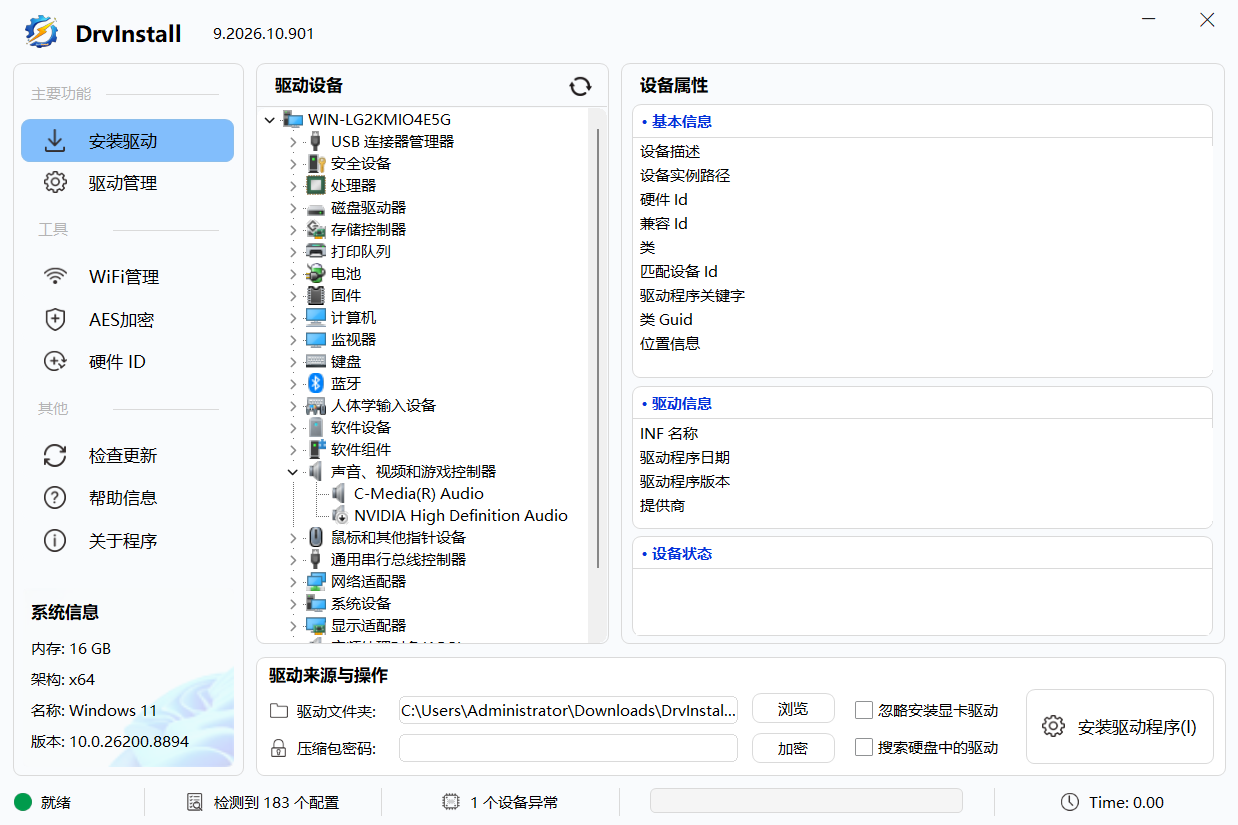
从定位上看,它是一件"驱动安装的载体工具":本身不附带任何驱动文件,却能在 Windows PE 与正常桌面系统两种环境下,把用户准备好的驱动快速、干净地装到位。无广告、无病毒、无捆绑,是它反复强调的底色。
二、它要解决的,是 PE 环境里最别扭的两个问题
长期做系统维护的人多半有过这样的体验:PE 启动后分辨率难看、没法上网、连磁盘控制器都认不全,远程协助和资料下载处处受限。
装显卡驱动,是为了让显示效果更舒服,避免长时间在低分辨率下操作;
装网卡驱动,是为了让 PE 具备联网能力,从而下载文件、远程排障。
Drvinstall 正是冲着这两个高频痛点设计的,让 PE 也能像正常系统一样"用完即走、插上即通"。
三、七项核心能力逐条拆解
1. 多线程并发,安装提速明显
工具采用多线程处理机制,把驱动解压与安装并行推进。在 PE 这类内存和资源都比较紧张的环境里,这一点带来的时间优势尤为可观。
2. 压缩包直接读,不必先解压
支持主流压缩与镜像格式,工具可直接从包内取用驱动,省去手动解压一整包的步骤,覆盖:
7Z / ZIP / CAB / RAR / WIM / ESD / ISO
3. 双通道驱动来源,灵活取用
通道一:自带驱动包自动识别。 只要把驱动包放进程序所在目录或它的任意子目录,启动后会自动查找并匹配;也支持在界面或命令行里手动指定压缩包路径。
通道二:扫描本地硬盘的离线系统驱动库。 工具会检测本机已安装的 Windows,并按照系统版本从高到低的优先级扫描其驱动库,为当前 PE 匹配安装。手边没有专用驱动包时,这条通道特别管用。
4. 按硬件 ID 实时匹配,无需维护检索库
常见驱动工具习惯预先建立庞大的驱动索引数据库,既占空间又要持续维护。Drvinstall 换了个思路——直接读取设备的硬件 ID,实时定位并解压对应驱动,不依赖任何检索库,既省地方,匹配也更准确、更及时。
5. Wi-Fi 自动联网,装完即连
无线网卡驱动安装完成后,工具会读取本地硬盘中离线系统已保存的 Wi-Fi 账号密码,无需用户手动配置任何文件即可自动连网,把"驱动装完就上网"这件事真正做成了自动档。
6. 命令行静默安装,可嵌入启动流程
通过附加参数调用,可实现最小化窗口甚至完全静默的自动安装。这样一来,驱动部署步骤能被直接写进 PE 的启动脚本,做到全自动、无人值守。
7. 驱动包密码可做 AES 加密
当驱动压缩包设了解压密码时,可先对密码做 AES 加密,再把生成的密文串填入 -p: 参数,替代原来的明文。运行时工具自动解密解压,全程不暴露明文密码——这对公开分享或批量分发的场景尤其友好。
四、命令行参数与典型用法
用法总览:Drvinstall.exe [选项]
安装驱动
| 参数 | 说明 |
|---|---|
-b [目录|文件.7z] | 从指定目录或压缩包安装驱动,不写路径时默认当前目录 |
-t [目录|文件.7z] | 同 -b,但跳过显卡驱动,优先级高于 -b |
-p:密码 | 指定解压密码,支持 AES 加密密文;无密码可省略 |
-y | 扫描本地硬盘离线系统的驱动库并安装 |
-h | 扫描离线系统驱动,但忽略显卡驱动 |
-config:文件路径 | 指定 Wi-Fi 配置文件,如 -config:wificonfig.ini |
/Class:类型1;类型2;… | 只安装指定类别的驱动 |
-mx1…-mx9 | 设置压缩级别,-mx1 极速、-mx9 极限 |
安装类可筛选:net(网卡)/ display(显卡)/ audio(声卡)/ bluetooth(蓝牙)/ disk(磁盘控制器)。
Wi-Fi 相关
| 调用方式 | 作用 |
|---|---|
Drvinstall.exe -wifi | 启用 Wi-Fi 功能并传入参数 |
Drvinstall.exe -wifi + 管道 | 从管道或标准输入读取消息 |
Drvinstall.exe -wifi:File.log | 把 Wi-Fi 配置导出到文件 |
Drvinstall.exe -wifi:link | 自动查找本机 Wi-Fi 信息并智能连接 |
Drvinstall.exe -wifi:File.log;link | 先导出配置,再执行智能连接 |
导入 / 删除 / 迁移 / 备份
| 操作 | 参数格式 |
|---|---|
| 导入驱动 | -import <驱动源路径> <目标系统路径> |
| 删除驱动 | -remove <oeminf名> <目标系统路径> |
| 迁移驱动 | -migrate <目标系统路径> [/filter:筛选类别] |
| 备份驱动 | -backup <备份目录> <目标系统路径> [/filter:筛选类别] |
注意:这四个操作互斥,不能同时使用。备份类可筛选
net / display / audio / bluetooth / system / disk;其中system(系统设备)仅备份类支持,安装类不支持。
其他选项:-Progress 显示安装进度条。
常用命令示例
:: 从指定目录安装,带解压密码并指定 Wi-Fi 配置Drvinstall.exe -b D:\Drivers -p:密码 -config:wificonfig.ini:: 用 AES 密文替代明文密码,更安全Drvinstall.exe -b D:\Drivers -p:8A7F3E2C...(加密串) -config:wificonfig.ini:: 仅从离线系统扫描安装Drvinstall.exe -y:: 当前目录 + 离线系统两个来源一起装Drvinstall.exe -b -y:: 只装网卡和声卡Drvinstall.exe -b -y /Class:net;audio:: 自动查找并连接 Wi-FiDrvinstall.exe -wifi:link:: 先导出 Wi-Fi 配置,再智能连接Drvinstall.exe -wifi:File.log;link
常用场景对照
| 场景 | 推荐参数 |
|---|---|
| 只装网卡给 PE 上网 | -b /Class:net 或 -t |
| 没准备专用驱动包 | -y |
| 想覆盖更全 | -b -y |
| PE 启动全自动部署 | -b -y -Progress 配合启动脚本 |
| 自动连 Wi-Fi / 导出配置 | -wifi:link / -wifi:File.log |
五、动手前必须知道的两条红线
其一,显卡驱动未必装得上。 如果 PE 已经加载了微软基本显示驱动(系统自带的通用显示驱动),那么无论用本工具还是别的方式,专用显卡驱动都无法成功启用。这是 Windows 自身的显示驱动加载机制决定的,与工具无关。要装显卡驱动,就得保证 PE 启动时没有加载微软基本显示驱动。
其二,工具本身不含驱动。 它只是安装载体,驱动需自备,来源可以是硬件厂商官网、万能驱动助理等整合包、本地已装系统的驱动备份,或自行打包的合集。
六、适合哪些人用
PE 维护盘制作者:在 WinPE 下快速补齐网卡、显卡、磁盘控制器等驱动;
离线系统驱动注入:借用本地硬盘已有驱动库为目标系统补驱动;
无人值守装机:配合命令行参数写入启动脚本,全自动执行;
桌面系统驱动重装:在普通 Windows 下也能当作轻量驱动安装器使用。
七、版本与下载
当前为多线程版,近期更新集中在稳定性与兼容性:修复了拖拽文件/目录无法接收、ISO/CAB/ZIP 等压缩包无法解压、UI 字体统一为系统默认字体等问题;此前版本还新增了 -wifi 参数、二维码扫描连接、-mx[N] 压缩级别、键盘方向键切换等能力。
下载地址(软件作者:Lightning)
迅雷盘:https://pan.xunlei.com/s/VP1Ui_oNXu33b17uN6Y-HcN2A1?pwd=99uu
百度盘:https://pan.baidu.com/s/1_sW4ATnMOJ-qmRctuNPgnw?pwd=6wwp
天翼云:https://cloud.189.cn/t/ziQ7ruuQj2Uj (访问码:mi3b)
蓝奏云:https://mefcl.lanzouu.com/b0j1qmvhc (密码:1jag)
原帖地址(无忧启动论坛):https://bbs.wuyou.net/forum.php?mod=viewthread&tid=425316
文中功能描述与参数说明整理自软件作者原帖及公开转载资料,实际表现请以你所用版本为准;下载请认准上述渠道,注意校验文件安全。