
电脑上装过的软件换了一茬又一茬,真正能留到现在的没几个,WinRAR 是其中一个。它 1993 年就发布了第一个版本,靠一个 .rar 后缀和那个书夹夹着三本书的图标,成了很多人重装系统后第一个装的软件。本文提供的是无广告的免费版,安装包干净,个人使用不需要付费、也没有使用期限,下面把它的来历、7.20 版本的新变化、常用功能和安装步骤一次讲清楚,最后附下载地址。
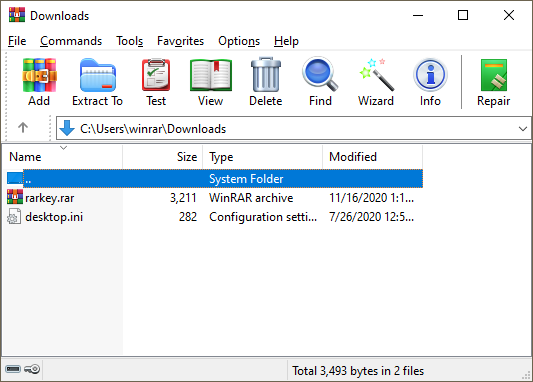
图 1:WinRAR 主界面,顶部是常用工具按钮,中间是压缩包内的文件列表。来源:WinRAR 官方产品图。
WinRAR 是什么:二十年不倒的经典解压软件
WinRAR 是一款老牌压缩与解压软件,很多人第一次接触电脑压缩包,用的就是它。几个基本事实先说清楚:
- RAR 格式由俄罗斯工程师 Eugene Roshal 开发,RAR 三个字母正是 Roshal ARchive 的缩写。
- 软件 1993 年推出,此后由德国的 win.rar GmbH 负责发行与技术支持,至今仍在持续更新。
- 它既是压缩工具,也是压缩包管理器,能创建、浏览、修改、加密和修复压缩包。
它最核心的竞争力一直是压缩率。同样一批文件用 RAR 格式打包,体积通常比 ZIP 小一到三成,在文本、日志、代码、程序这类可压缩性好的数据上差距更明显。对经常备份大文件、往网盘传东西的人来说,省下来的空间和上传时间很实在。
除了压缩率,WinRAR 另一个被低估的能力是「修」。压缩包传到一半损坏、下载时丢包、U 盘拷到一半断电,只要当初打包时勾了恢复记录,就有机会把里面的文件救回来,这是很多轻量解压工具做不到的。
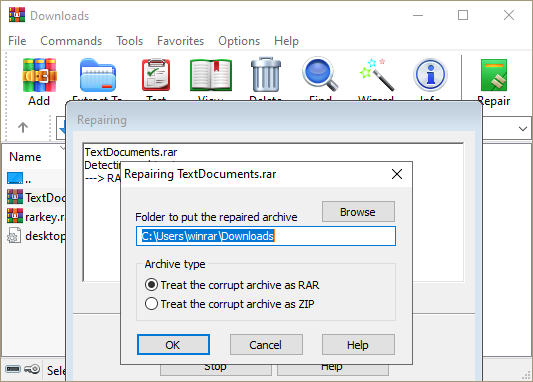
图 2:压缩包损坏时用「修复」功能重新生成一份可用的压缩包。来源:WinRAR 官方产品图。
这个版本的特点:无广告、永久免费、安全无毒
先说清楚一个背景,免得你拿到别的安装包后觉得对不上。WinRAR 官方版本本身是 40 天试用授权,试用到期后虽然还能继续用,但每次打开都会弹出购买提示;国内部分渠道分发的版本还会附带推广弹窗。大家平时说的「有广告」,指的基本就是这两类弹窗。本文提供的版本已经把这一层去掉了,具体有四点:
- 没有广告弹窗。打开软件就是干净的主界面,不会弹窗、不会推推广内容。
- 没有使用期限。安装后直接使用,不存在到期提醒,也不需要输入激活码。
- 没有捆绑推广。安装包里不夹带其他软件,装完不会莫名其妙多出几个图标。
- 安全无毒无后门。安装包未经篡改、未植入后门程序,安装后系统不会出现多余进程或开机自启项。
需要提醒一句:判断一个安装包是否纯净,最直接的办法是拿到手后先用杀毒软件全盘扫描一遍,再执行安装。安装过程中如果出现多余的勾选项,一律取消。 这两步养成习惯,基本可以躲开绝大多数捆绑套路。
WinRAR 7.20 带来了哪些新变化
WinRAR 7.20 于 2026 年 2 月 4 日正式发布,这一版的改进集中在处理大文件的效率上,对经常维护大型压缩包的人比较友好。主要改动有:
- 从固实压缩包中删除文件更快。新算法会原样复制未受影响的数据,只重新处理发生变化的部分,不必整包重压,大体积或半固实压缩包的等待时间明显缩短。
- 压缩包命名更灵活。用掩码生成文件名时,可以直接带上完整的星期名和月份名,方便按日期归档。
- 命令行开关更简洁。开关支持用等号带参数,并允许把多个设置合并在同一个开关里,批处理脚本写起来更短。
- 超大压缩包打开更快,TAR、TAR.GZ、TAR.XZ 这类格式的解压速度也有提升,文件数很多或硬盘较慢时更明显。
- 搜索结果可以直接复制到剪贴板,找完文件不用再手动抄一遍路径。
- 修复了若干已知问题,例如批量生成 ZIP 时排除文件失效、密码提示的全局选项行为异常等。
7.20 之后,官方又陆续发布了 7.21、7.22、7.23 三个维护版,主要是修补边界情况下的错误和几个安全隐患。如果你的使用场景对安全补丁非常敏感,可以关注官方后续版本;日常使用,7.20 已经足够稳定。
支持的格式与常用功能
WinRAR 支持的主流压缩格式比较全,日常遇到的绝大多数压缩包都能直接打开:
- 可以创建的格式:RAR(含 RAR5)和 ZIP(含 ZIP64 大文件支持)。
- 可以解压的格式:RAR、ZIP、7z、CAB、ARJ、LZH、TAR、GZ、XZ、BZ2、ISO、UUE 等。
- 支持分卷压缩:把一个压缩包切成多个小卷,方便刻盘或分批上传网盘。
- 支持自解压包:生成 .exe 格式的自解压文件,对方没装解压软件也能直接运行。
几个值得单独拎出来的功能:
加密方面,WinRAR 支持 AES-256 位加密,可以对压缩包内容加密,还可以勾选「加密文件名」,让对方连包里有几个文件、叫什么名字都看不到。重要资料备份到移动硬盘或网盘时,这一步很值得加上。
修复方面,创建压缩包时勾选「添加恢复记录」,或者额外生成恢复卷,都能在文件受损时提高修复成功率。压缩包已经损坏时,选中它点工具栏的「修复」,按提示选择把损坏文件当作 RAR 还是 ZIP 处理即可。
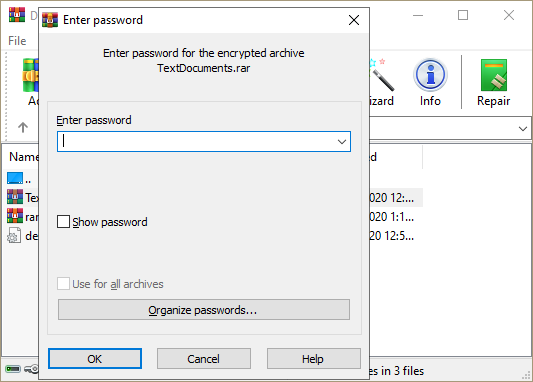
图 3:为压缩包设置密码时的输入窗口,可勾选显示密码并选择是否对所有压缩包生效。来源:WinRAR 官方产品图。
另外还有主题功能,软件内置了多套图标主题,可以在「选项 → 主题」里更换,让工具栏图标跟自己的系统风格更搭。
安装与使用:三步就能上手
安装和使用都没有门槛,整个过程三步走:
- 双击安装包,选择安装目录后一路下一步。安装路径里尽量别出现中文,避免极少数环境下出现图标异常。装完第一次启动会看到主界面,就说明装好了。
- 压缩文件时,选中要打包的文件或文件夹,右键选择「添加到压缩文件」,在弹出的窗口里选好格式和压缩方式,点确定即可。
- 解压文件时,右键压缩包选择「解压到当前文件夹」或「解压到 xxx\」,也可以在 WinRAR 里双击打开压缩包,挑出需要的文件再拖出来。
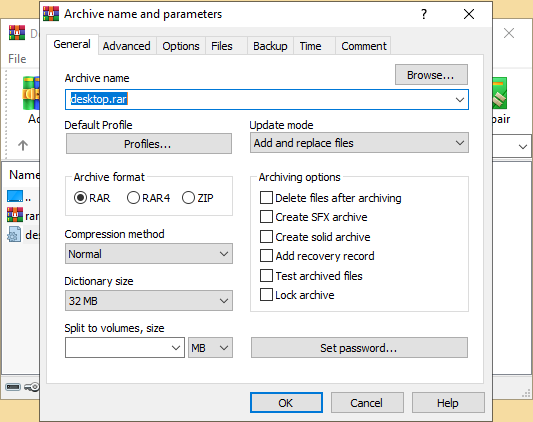
图 4:新建压缩包时可选择 RAR / RAR4 / ZIP 格式、压缩方式和分卷大小。来源:WinRAR 官方产品图。
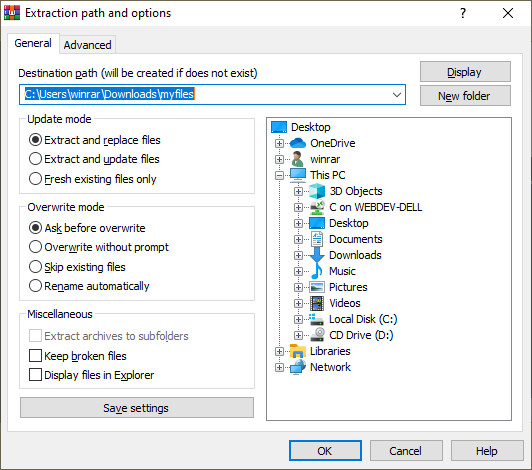
图 5:解压对话框可以指定目标路径,并选择覆盖方式,比如覆盖前询问、跳过已存在文件等。来源:WinRAR 官方产品图。
右键菜单是最顺手的入口。装好后资源管理器右键里会多出「添加到压缩文件」「解压到当前文件夹」等选项,日常压缩、解压都不用先打开主界面。
分不清该压缩还是解压也不要紧,主界面上的「向导」会先让你选操作类型,再一步步带你走完。
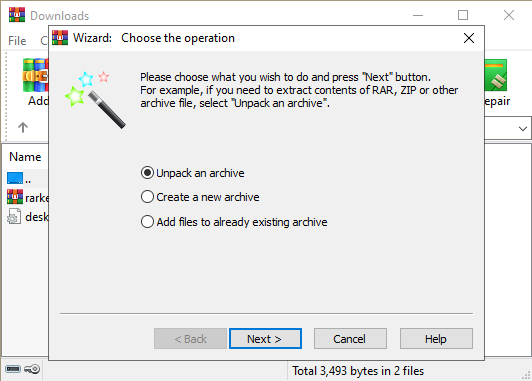
图 6:向导会先问你要解压、新建还是添加文件,再分步引导。来源:WinRAR 官方产品图。
常见问题
Q1:WinRAR 是免费的吗?
A:官方版本是 40 天试用授权,试用到期后仍可继续使用,但会提示购买。本文提供的是无广告免费版,安装后没有到期提醒,个人使用不需要付费。
Q2:这个无广告版和官方版有什么区别?
A:功能完全一致,区别只在弹窗和推广上。去掉了广告弹窗和捆绑推广,主界面更干净,压缩、解压、加密、修复这些核心能力一个不少。
Q3:安装后要激活码或者收费吗?
A:不需要。安装包不夹带任何付费入口,装完直接使用,不会弹出购买提示。
Q4:这个版本安全吗,会不会带病毒?
A:安装包为纯净版,未集成广告、推广与第三方捆绑。稳妥起见,建议下载后先用杀毒软件扫描一遍再安装,这也是判断安装包是否干净的通用做法。
Q5:支持 Windows 11 吗?
A:支持。WinRAR 7.20 兼容 Windows 11、Windows 10 和 Windows 8.1,Windows 11 上可以正常集成右键菜单。
Q6:压缩包损坏打不开怎么办?
A:用 WinRAR 的修复功能试一次,另外如果当初打包时勾选了恢复记录,修复成功率会高很多。修复仍然失败的话,只能重新获取一份完整的压缩包。
下载地址
- 无广告免费版(WinRAR 7.20):https://wwbvq.lanzoue.com/i48pc4byw7kj 提取密码:6b98
- WinRAR 官网(英文):https://www.win-rar.com/
- RARLAB 官方下载页(含各平台版本):https://www.rarlab.com/download.htm
- WinRAR 中文官网:https://www.winrar.com.cn/
写在最后
WinRAR 能活二十多年,靠的不是花哨功能,而是压缩率和稳定性这两件最朴素的事。本文提供的这个版本把广告和推广都清掉了,装上就是一个干净的老牌解压工具,压缩、解压、加密、修复该有的都有。
如果你装完顺手,也可以把它留在电脑里长期用;如果只想解决眼前的压缩包,直接右键解压也一样省事。下载前记得先扫一遍毒,这是对自己电脑最实在的负责。
更新时间:2026-10-14