
前言:为什么要告别远程桌面(RDP)复制?
在日常管理 Windows Server 服务器时,许多站长或运维习惯直接通过远程桌面(mstsc)的剪贴板复制粘贴,或者使用本地资源映射驱动器来传输大文件或网站源码压缩包。
然而,一旦文件体积超过 1GB,或者文件夹内包含成千上万个小碎文件时,系统经常会遭遇以下两大痛点:
弹窗报错:频繁提示“内存不够,无法完成该操作”,但查看任务管理器,服务器物理内存实际还非常空闲。
中途闪断:公网网络稍微波动,传输进度直接卡死或消失,且无法断点续传,只能从头再来。
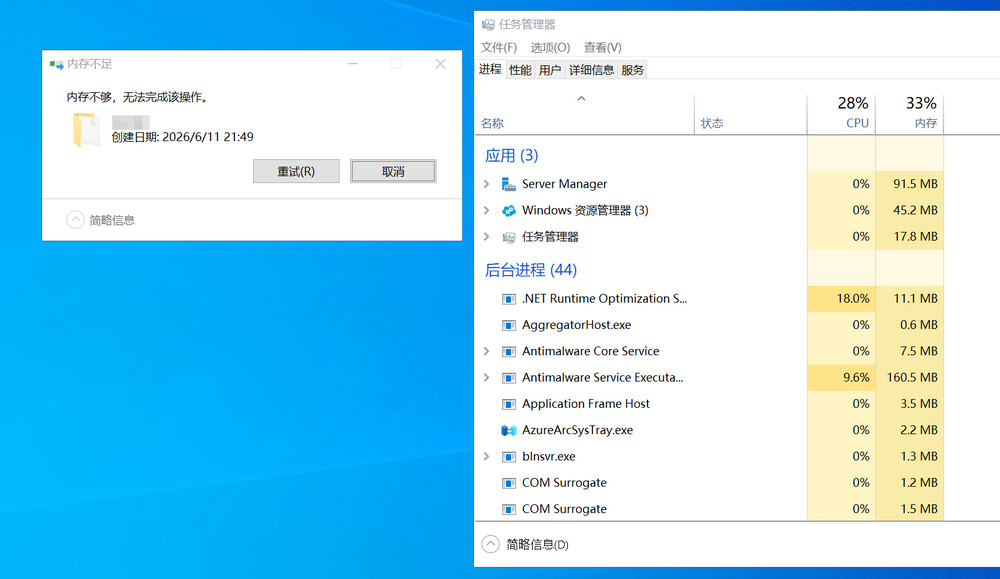
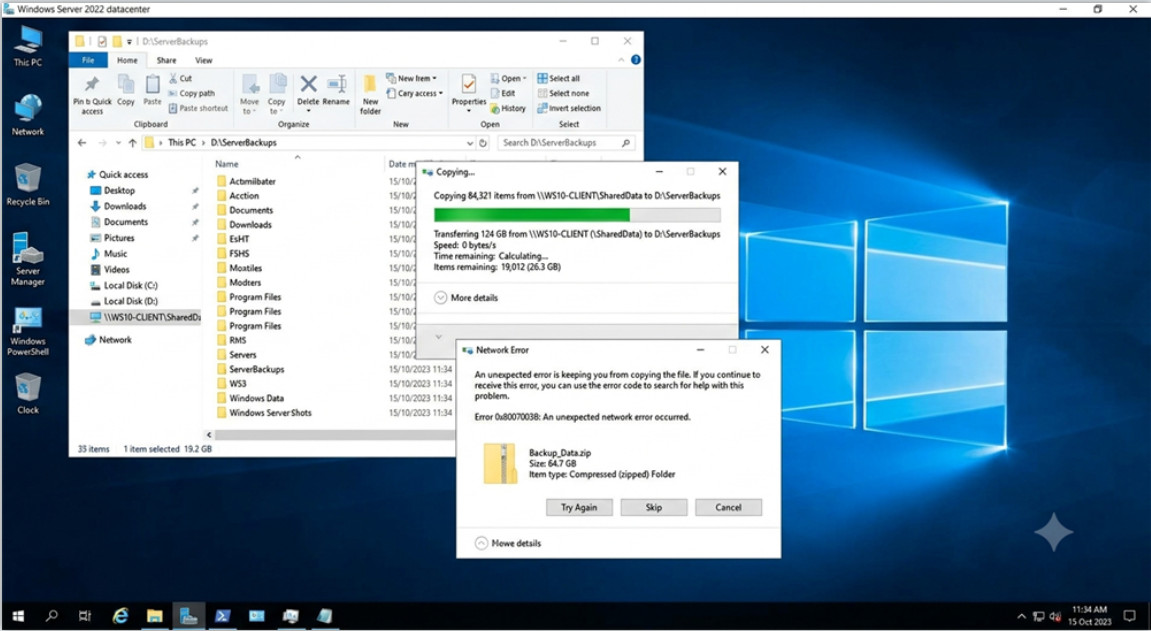
这是由于 Windows 远程桌面的剪贴板内核缓存存在固有的分段限制。为了解决这一痛点,使用图形化工具 WinSCP 配合 SSH/SFTP 隧道 是公认较为高效、稳妥的方案。
一、 Windows Server 各版本兼容性与有效官方下载源
由于各代 Windows Server 系统的内核演进不同,请根据你的服务器系统版本选择对应的精细化解决方案:
| 操作系统版本 | 是否内置 OpenSSH? | 解决方案与有效官方下载地址 |
|---|---|---|
| Windows Server 2022 / 2019 | 是 (原生内置) | 免下载!直接使用 PowerShell 释放系统内置组件(详见第二部分)。 |
| Windows Server 2016 | 否 (支持扩展组件) | 微软官方在 GitHub 长期维护了适用于老版 Windows 的 OpenSSH 离线安装包。 |
👉 微软官方 Win32-OpenSSH 离线包下载地址:https://github.com/PowerShell/Win32-OpenSSH/releases |
| Windows Server 2012 / 2008 | 否 (底层架构不支持) | 此类老旧系统不支持微软官方的 OpenSSH。有效的方案是安装专门为旧版 Windows 优化的开源轻量级 SFTP 服务端 BvSshServer,其个人与单机版提供免费使用选项,且连接较为稳定。
👉 BvSshServer 官方最新版下载地址:https://www.bitvise.com/ssh-server-download |
二、现代版本(Windows Server 2022 / 2019)开启与关闭 OpenSSH 步骤
步骤 1:以管理员身份打开 PowerShell
在服务器桌面上,点击左下角的 开始菜单(Windows徽标)。
直接键盘输入
powershell进行搜索。鼠标右键点击搜索结果中的 Windows PowerShell,选择 以管理员身份运行(Run as administrator)。
步骤 2:一键安装并验证
在打开的蓝色命令行窗口中,复制以下整行命令并点击鼠标右键粘贴,按下回车键(Enter):
Add-WindowsCapability -Online -Name OpenSSH.Server~~~~0.0.1.0
当看到界面输出 Online : True 时,说明安装成功。
步骤 3:核心管理命令汇总(启动、自启、关闭、禁止自启)
在 PowerShell 中根据您的安全维护需求,执行对应的管理命令(每输完一行按一次回车):
1. 启动 OpenSSH 服务命令
Start-Service sshd
2. 设置开机自动启动命令
Set-Service -Name sshd -StartupType Automatic
3. 关闭(停止) OpenSSH 服务命令
Stop-Service sshd
4. 禁止开机自动启动命令(将服务恢复为手动触发)
Set-Service -Name sshd -StartupType Manual
三、过渡版本(Windows Server 2016)手动安装与全面管理 OpenSSH
Windows Server 2016 没有将 OpenSSH 写入系统特性库,必须通过离线包的形式由 PowerShell 脚本手动注册与管理。
步骤 1:下载并解压组件
在本地或服务器上打开浏览器,访问微软官方托管源:https://github.com/PowerShell/Win32-OpenSSH/releases。
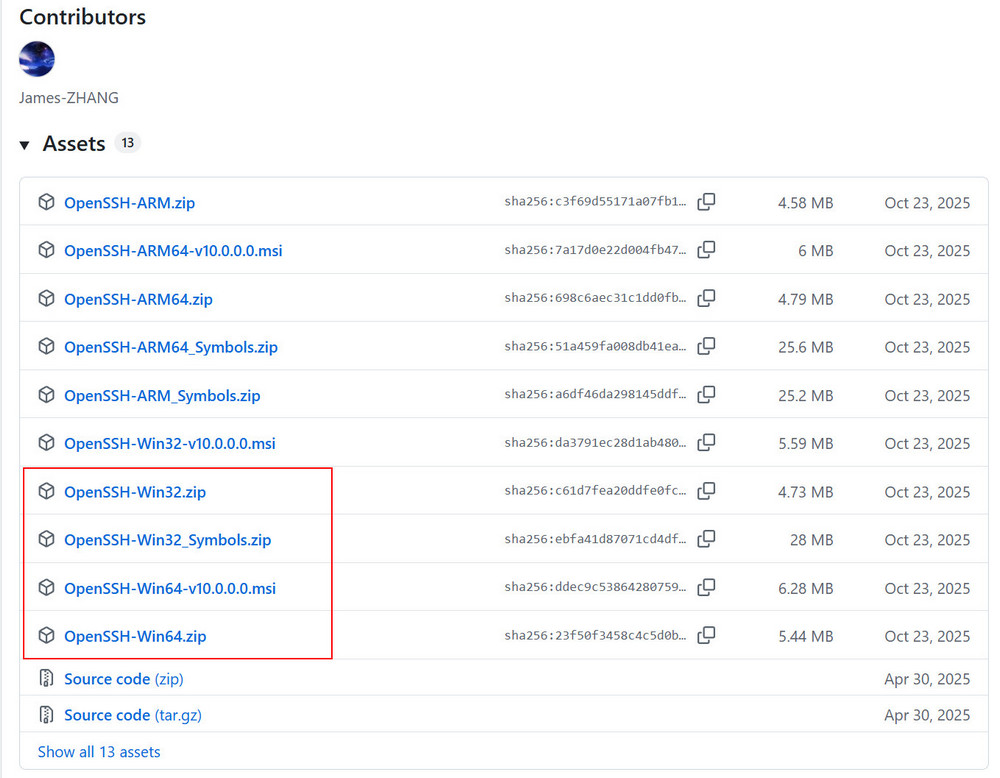
下载适用于 64 位系统的压缩包:
OpenSSH-Win64.zip(若系统为 32 位则下载OpenSSH-Win32.zip)。在服务器的
C:\Program Files\路径下新建一个名为OpenSSH的文件夹。将压缩包解压,把里面的所有文件完全复制到
C:\Program Files\OpenSSH\目录下(确保该目录下直接可以看到sshd.exe等文件)。
步骤 2:使用 PowerShell 注册系统服务
参考第二部分的方法,以 管理员身份 打开 PowerShell。
输入以下命令切换到刚刚解压的目录并按下回车:
cd "C:\Program Files\OpenSSH"
复制并执行内置的注册脚本(注意前面的
.\符号不能漏掉):
.\install-sshd.ps1
提示:如果看到 sshd and ssh-agent services successfully installed,说明服务注册成功。
步骤 3:核心管理命令汇总(启动、自启、关闭、禁止自启)
在当前管理员权限的 PowerShell 窗口中,根据业务安全阶段输入以下命令:
1. 启动 OpenSSH 服务命令
Start-Service sshd
2. 设置开机自动启动命令
Set-Service -Name sshd -StartupType Automatic
3. 关闭(停止) OpenSSH 服务命令(文件传毕后建议立即执行,关闭安全通道)
Stop-Service sshd
4. 禁止开机自动启动命令(开机保持关闭状态,防止端口暴露)
Set-Service -Name sshd -StartupType Manual
四、老旧版本(Windows Server 2012 / 2008)配置 SFTP 服务步骤
对于 2008 和 2012 系统,依赖第三方图形化防护软件 BvSshServer (Bitvise SSH Server) 是较为稳妥、可行的降维击破方案。
步骤 1:下载并安装软件
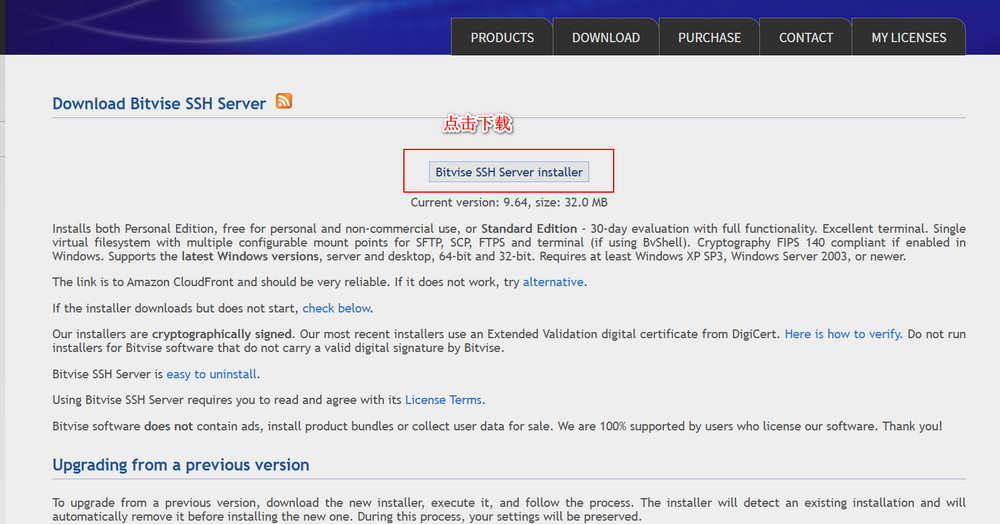
在服务器上打开浏览器,访问官方下载地址:https://www.bitvise.com/ssh-server-download。
点击下载
BvSshServer-Inst.exe安装包并双击打开。在安装选项中,勾选
Standard edition (Free for personal / limited use)(标准免费版),一路点击Next直至安装完成。
步骤 2:图形化一键配置与快速开关
安装完成后打开 Bitvise SSH Server 控制面板。
点击左侧的 **
Open easy settings**(简易设置)按钮。在
Server settings选项卡中,将Listen port(监听端口)保持为22(加固时可在此处直接修改)。切换到
Windows accounts选项卡,点击Add(添加),在账户名中输入你的服务器管理员账号Administrator,勾选Allow login(允许登录)。点击下方的 **
Save changes**(保存修改)。启动/关闭/开机自启控制:
手动启动:在主界面上方点击红色按钮 **
Start Server**。当按钮变为绿色的Stop Server时,代表服务器端的 SFTP 通道已经打通。手动关闭:当文件互传完毕后,直接点击主界面的绿色按钮 **
Stop Server**,服务会瞬间被切断,公网将无法探测。开机自动启动/开机关闭控制:在主界面
Options(选项)中,找到OpenSSH Server Start type。若选择Automatic则开机自动后台运行;若选择Manual则开机默认关闭,只有用户手动点击启动才生效。
五、本地电脑使用 WinSCP 图形化双向传输文件
WinSCP 是一款免费开源的远程文件传输客户端。它让我们免去了敲打复杂命令的麻烦,用鼠标拖拽即可实现文件双向互传。
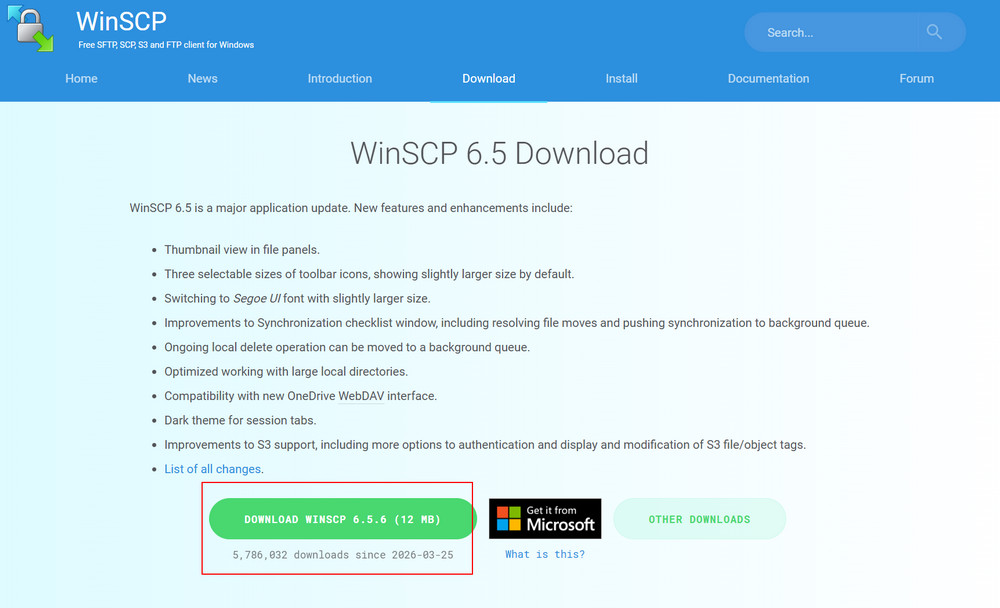
步骤 1:官方安全下载与安装
为了防止下载到捆绑了恶意软件的第三方山寨版本,请务必前往官方渠道下载:
官方网站下载地址:https://winscp.net/
安装提示:下载后一路点击“下一步”,保持默认的“典型安装”与“双栏界面”配置即可。
步骤 2:新建站点并配置连接
在你本地电脑上打开 WinSCP 软件。
严格按照以下参数进行填写:
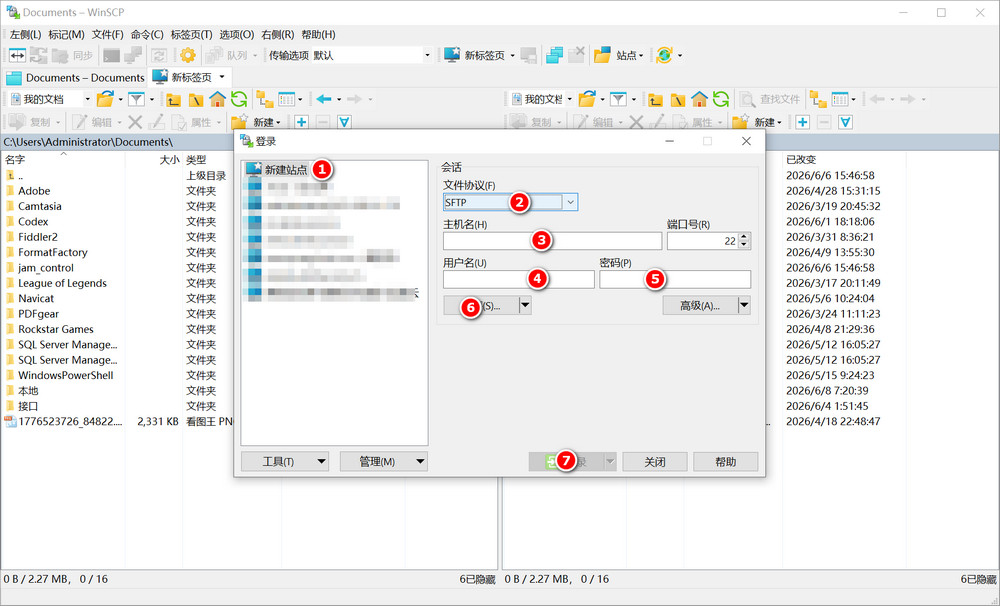
文件协议:选择 SFTP(基于 SSH 隧道,比纯 SCP 功能更丰富、更稳定)。
主机名:输入你 Windows 服务器的公网 IP 地址(例如:
112.x.x.x)。端口号:保持默认的
22(注意:如果你完成了本文第六部分的端口加固,请将其修改为加固后的新端口)。用户名:输入服务器的最高管理员账号:
Administrator。密码:输入你登录远程服务器时所使用的 Windows 系统密码。
保存站点:点击下方的 保存 (Save) 按钮,给站点起个名字(如:
云生产服务器),点击确定。登录服务器:点击最下方的 **登录 (Login)**。首次连接提示安全警告弹窗,直接点击“是”或“接受”即可。
步骤 3:双栏图形化互传操作
成功登录后,WinSCP 会呈现经典的左右双栏布局:左侧为本地电脑磁盘,右侧为远程服务器磁盘。
1. 本地文件上传到服务器
在左侧面板中,浏览找到你本地需要上传的文件夹(例如存放于 D 盘下的
YourWebsiteFolder文件夹)。在右侧面板中,切换到服务器中你想存放该文件的目标路径(例如服务器的
D:\WebSites\)。鼠标左键长按选中左侧的文件夹,直接拖拽到右侧面板的空白处,在弹出的传输确认框中点击 确定。
高效技巧:如果文件体量巨大,可以点击传输确认框上的 后台 (Background) 按钮,让它在底部任务栏静默排队传输,不卡死软件界面。
2. 服务器文件下载到本地
在右侧面板中,鼠标左键选中服务器上的网站备份压缩包或日志文件.
将其拖拽到左侧面板的本地指定目录下,并在弹出的确认框中点击 确定 即可。
六、核心安全加固 —— 打造高安全性的 SSH 通道
长期在公网上开启默认的 22 端口会引来大量黑客的自动化脚本盲扫与暴力破解。为了确保网站与服务器的安全,建议完成以下两步安全加固措施。
步骤 1:修改 SSH 默认的 22 端口(以 2022/2019/2016 微软官方版本为例)
在服务器内,打开文件资源管理器,定位到以下绝对路径:
C:\ProgramData\ssh\(注:ProgramData是隐藏文件夹,如果找不到,请在地址栏直接输入该路径回车进入)。找到名为
sshd_config的配置文件,右键选择 打开方式 -> 记事本。按下快捷键
Ctrl + F查找Port 22。去掉前面的
#号,并将22改为冷门的高位端口(以3292为例):
Port 3292
按下
Ctrl + S保存文件并关闭。
步骤 2:配置两道防火墙规则(云控制台安全组 + 系统内置防火墙)
第一道防御:云服务商安全组放行
登录你的云服务器控制台,在绑定的安全组策略中添加一条入站规则:
协议:
TCP| 端口范围:3292。授权对象:建议直接填写你家或办公室的固定公网 IP 地址;若本地是动态 IP,则填写
0.0.0.0/0。
第二道防御:高级 Windows 防火墙精准放行
在服务器内点击开始菜单,输入
高级安全 Windows 防火墙并打开。点击左侧 入站规则,在右侧操作面板点击 **新建规则...**。
选择 端口 -> 点击下一步 -> 选择 TCP,在特定本地端口中精确输入
3292-> 点击下一步。选择 允许连接 -> 点击下一步 -> 保持三项全勾选 -> 下一步 -> 名称起名为
OpenSSH自定义端口3292,点击完成。
步骤 3:让安全配置生效
回到刚才以管理员身份打开的 PowerShell 窗口中,依次执行以下两行命令重启服务(注意:2008/2012系统只需在 BvSshServer 界面点击 Stop 再点击 Start 即可):
Stop-Service sshd
Start-Service sshd
此时系统将加载 3292 新端口。下次使用 WinSCP 连接时,只需将端口号从 22 改为 3292 即可享受高带宽、低中断风险的双向高速文件传输服务。