
Windows Server 2022 搭建 FTP 服务器及“控制连接超时”解决指南
在管理云服务器和网站时,我们经常需要通过 FTP 将本地的网页或程序文件传输到服务器中。本文将完整记录在 Windows Server 2022 中文版系统 下,如何利用 IIS 部署 FTP 服务,并解决常见的“网络连接超时”痛点。
一、 安装 IIS 的 FTP 服务器组件
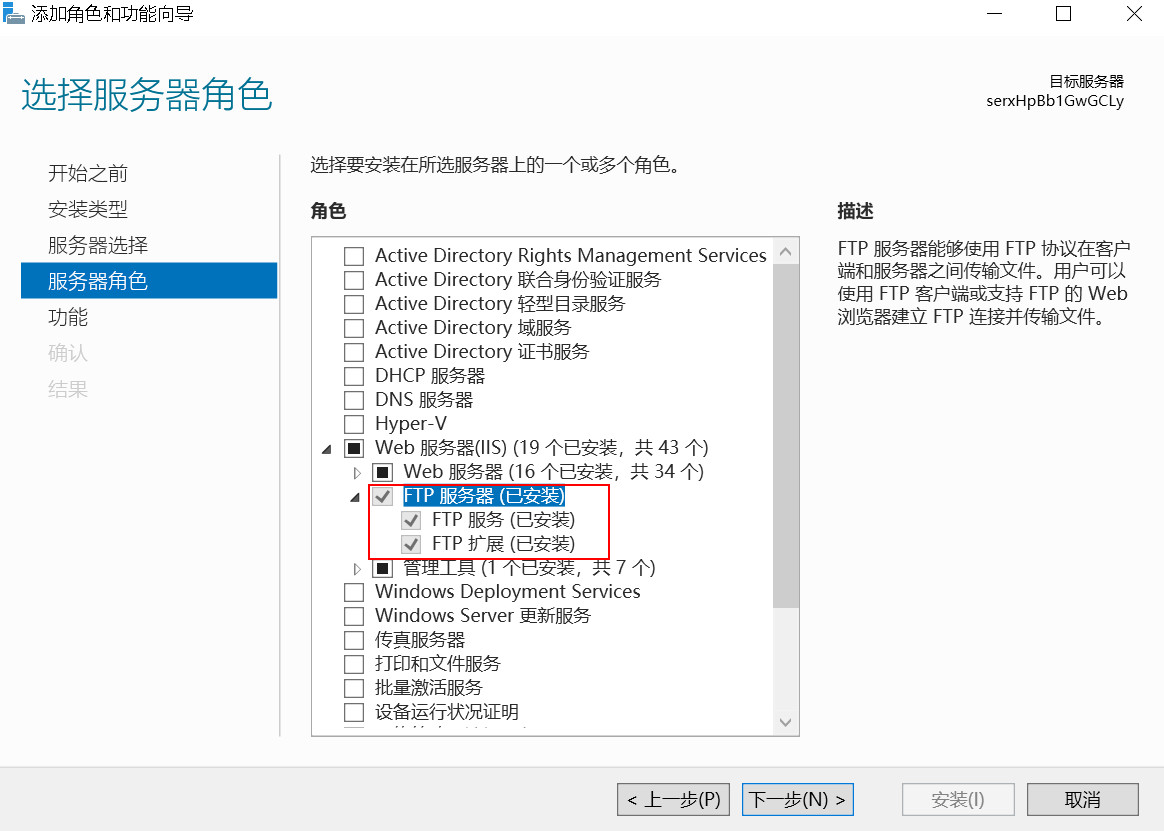
打开 服务器管理器,点击右上角的 管理 -> 添加角色和功能。
一路点击 下一步 直到进入 服务器角色 页面。
展开 **Web 服务器(IIS)**:
勾选 FTP 服务器 下的 FTP 服务 和 FTP 扩展性。
展开 管理工具,确保勾选了 IIS 管理控制台(若漏掉此项,IIS 菜单中将无法显示添加 FTP 的选项)。
点击 下一步 直到完成 安装。
二、 配置 FTP 站点信息
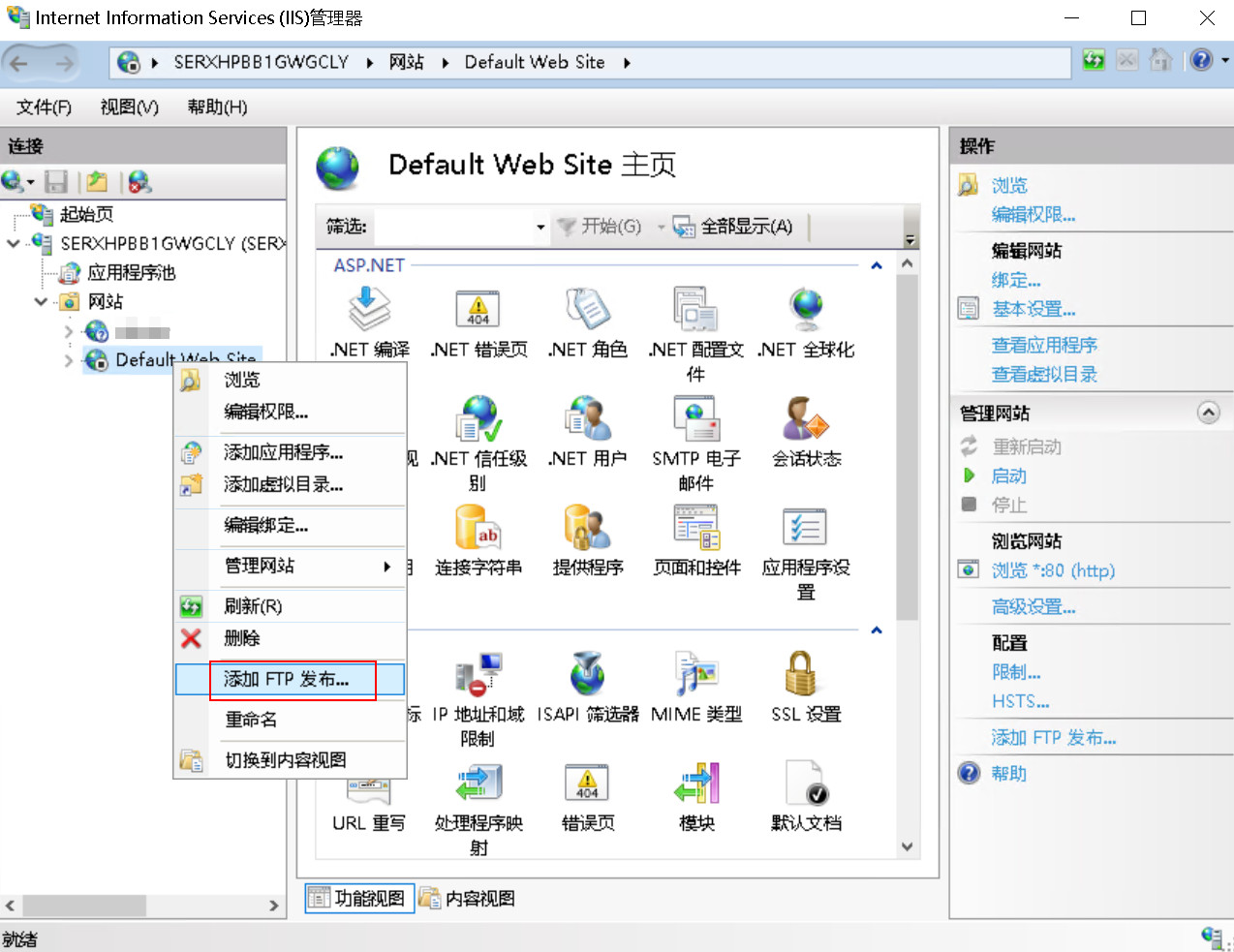
打开 IIS 管理器,在左侧导航栏右键点击 网站 -> 选择 **添加 FTP 站点发布...**。
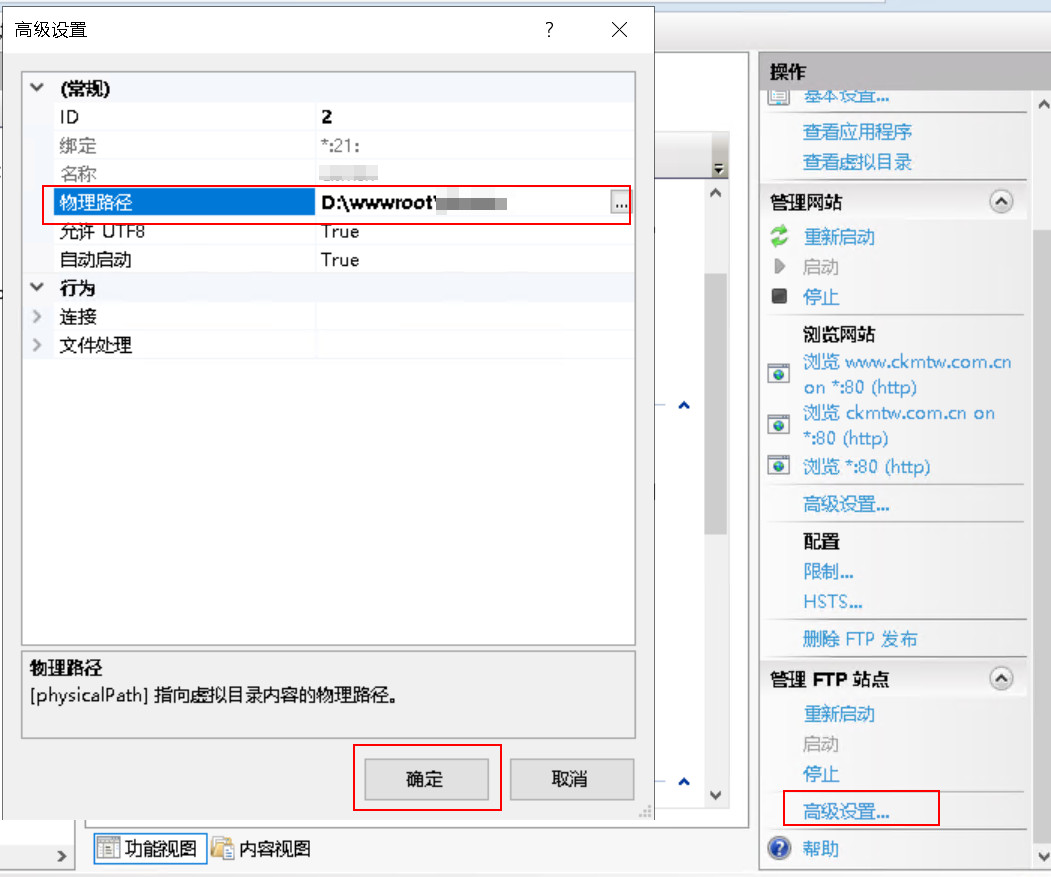
站点信息:填写站点名称,并将 物理路径 准确指向你需要上传文件的网站根目录。
绑定和 SSL:
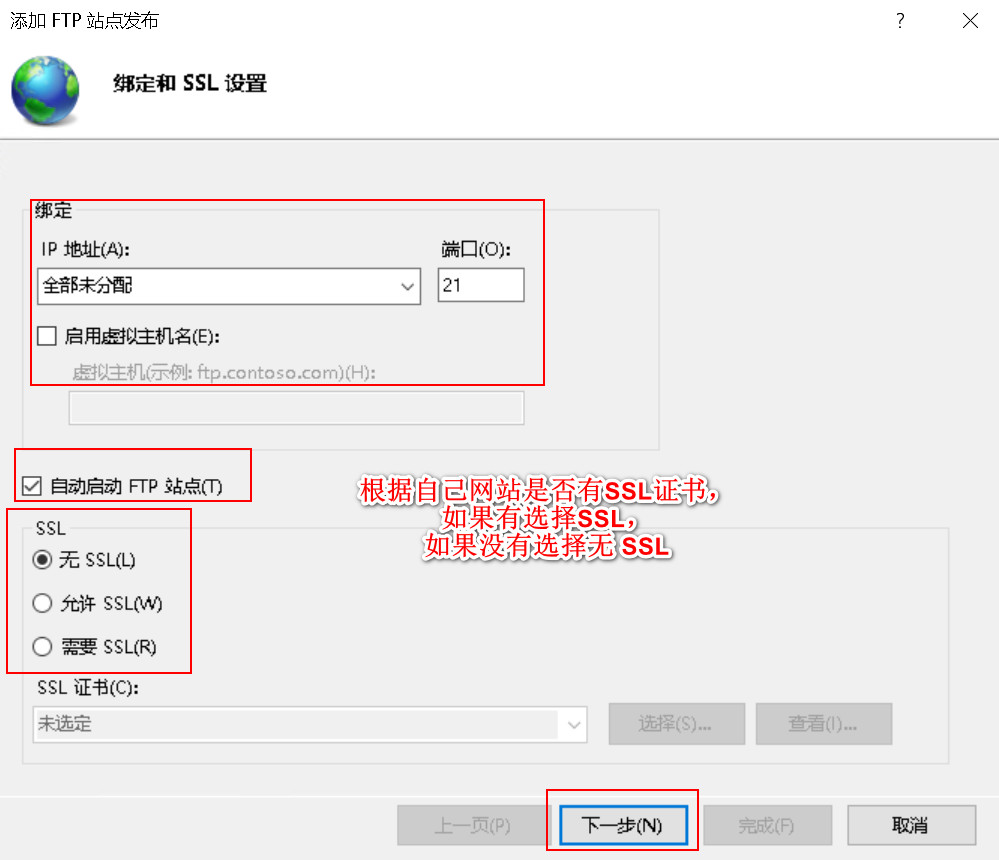
IP 地址:选择 全部未分配。
端口:默认
21。SSL:勾选 无 SSL(生产环境根据需要配置证书)。
身份验证和授权:
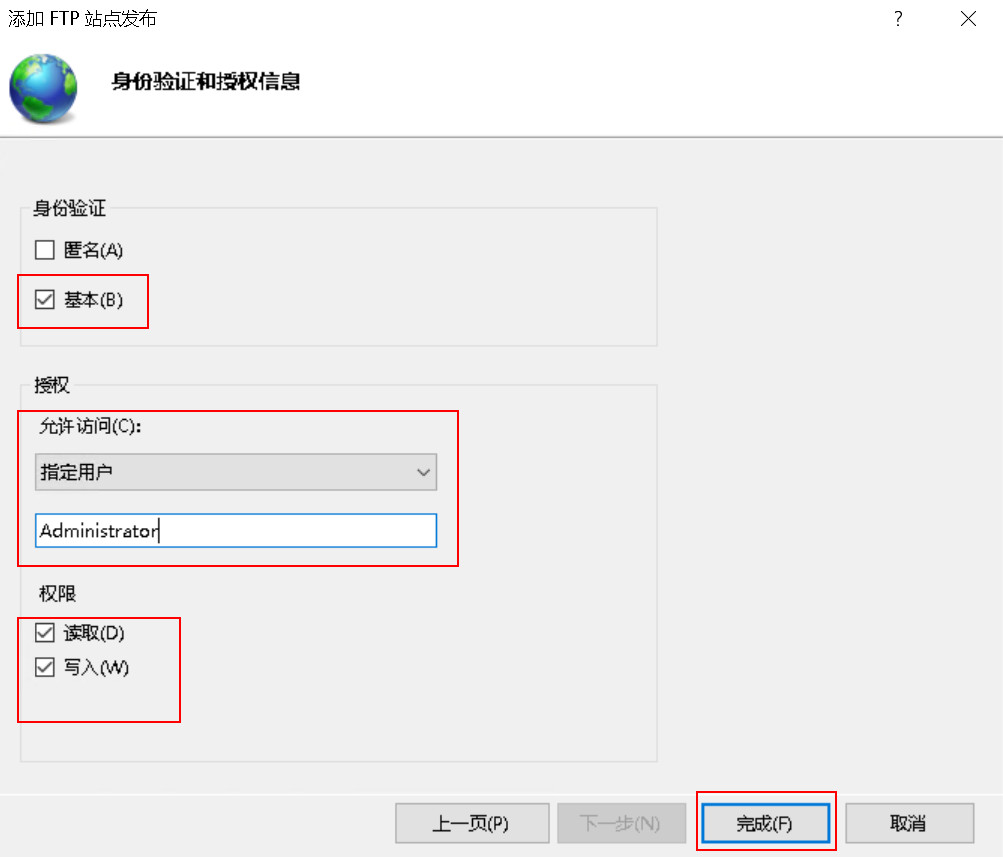
身份验证:勾选 基本。
授权:允许访问选择 指定用户,文本框内输入你的 Windows 系统登录账号(如
Administrator)。权限:同时勾选 读取 和 写入。
三、 攻克网络痛点:解决“监测到超时!(控制连接)”失败
在实际部署后,即使安全组开放了 21 端口,客户端(如 WinSCP 或 FileZilla)连接时依然容易出现 “控制连接超时”。这是因为 Windows Server 的高级防火墙不仅拦截了 21 端口,还拦截了 FTP 的数据传输通道。请务必按照以下三步进行彻底放行:
1. 云服务器外层“安全组”放行
登录你的云服务器控制台(如腾讯云/阿里云),在入站规则中,放行 TCP 21 端口,源地址设为 0.0.0.0/0。
2. Windows 系统内部高级防火墙放行
不要直接关闭系统防火墙,这样会导致服务器处于不安全状态。我们可以通过内置的预定义规则进行精准放行:
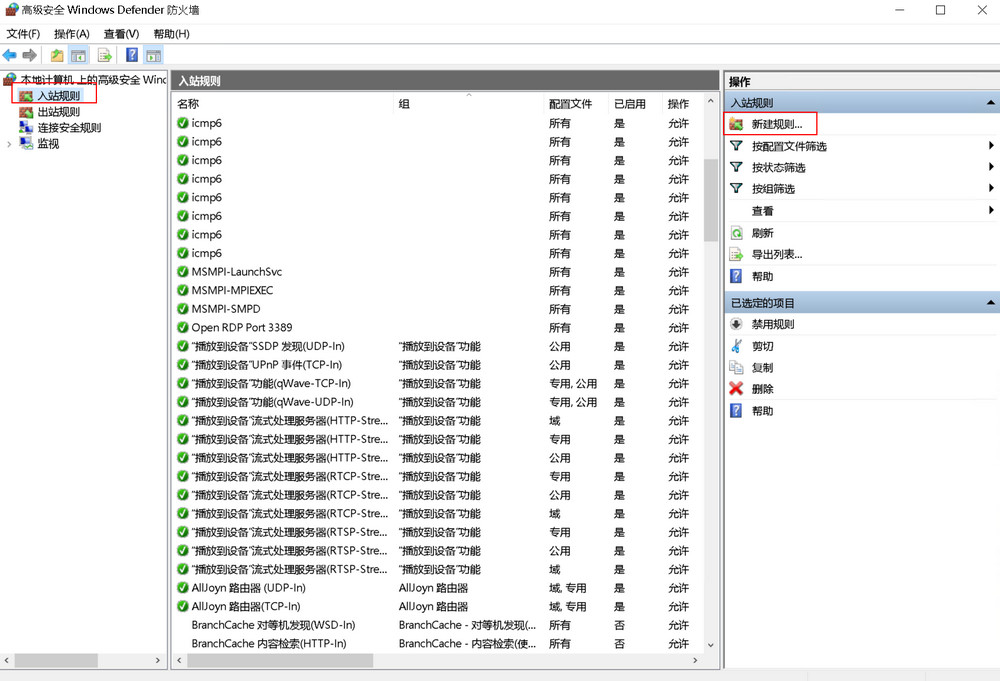
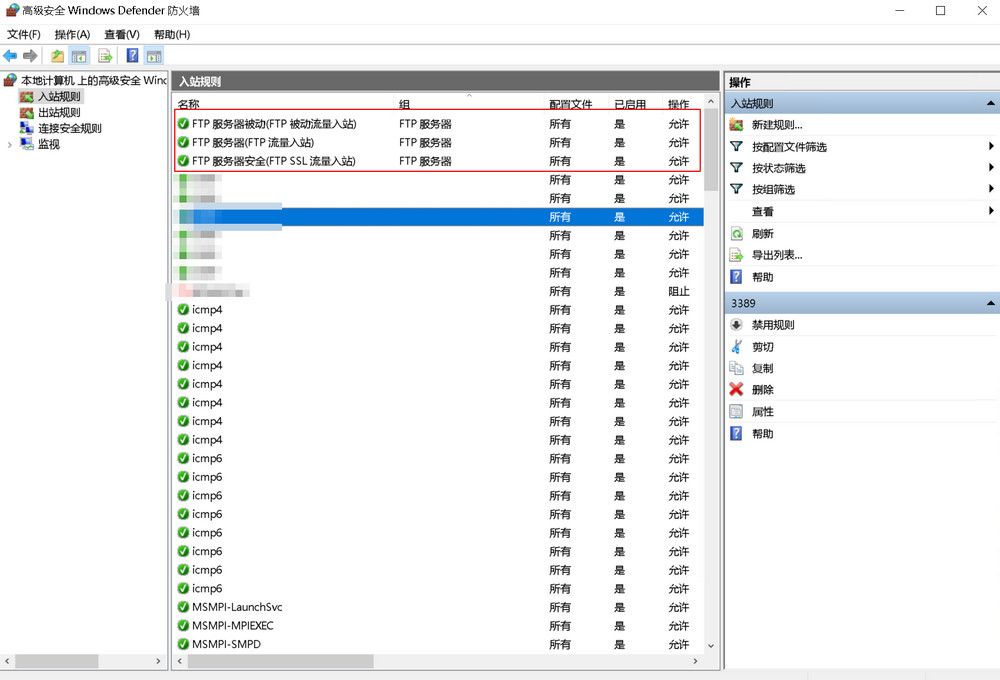
在服务器中打开 高级安全 Windows Defender 防火墙。
点击左侧 入站规则 -> 右侧点击 **新建规则...**。
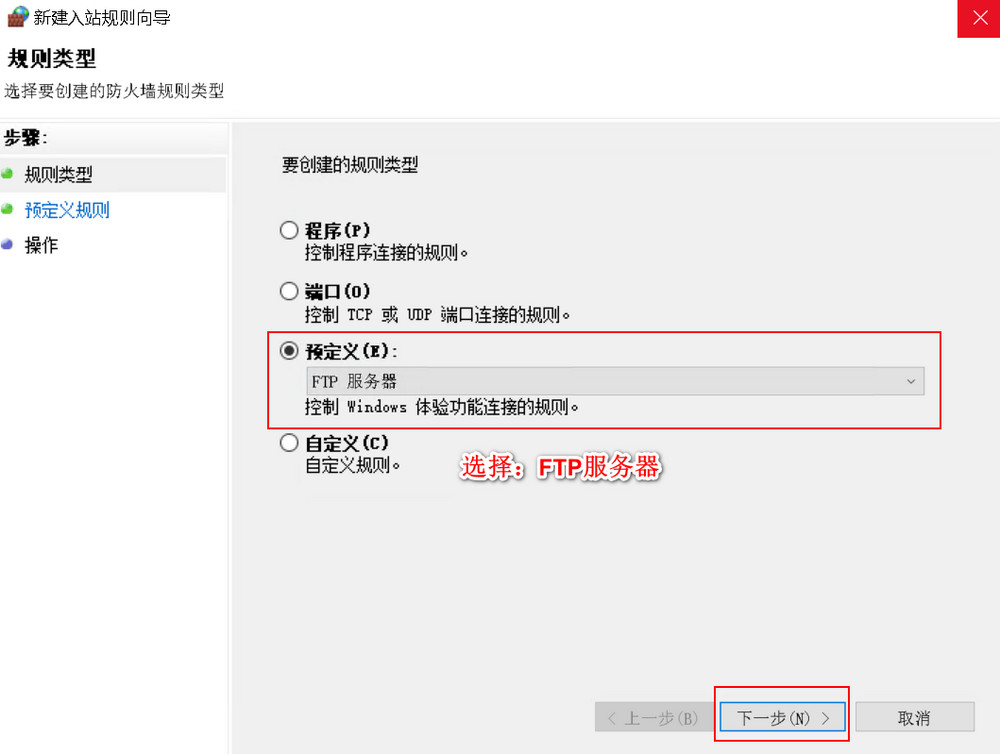
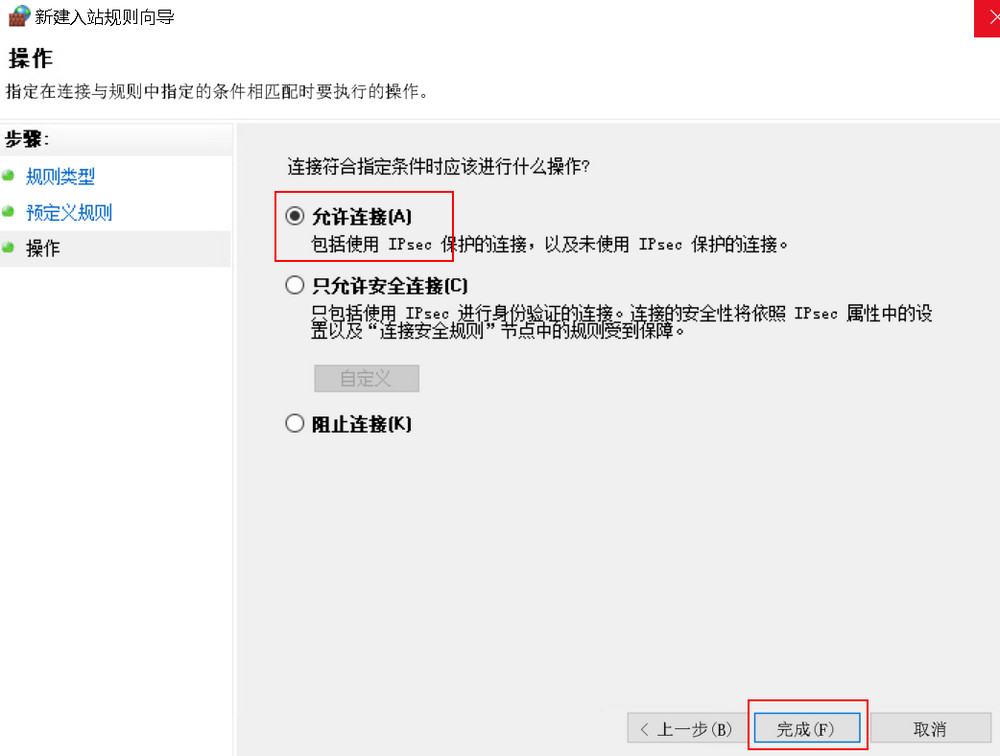
规则类型选择 预定义,在下拉菜单中找到并选择 FTP 服务器,点击下一步。
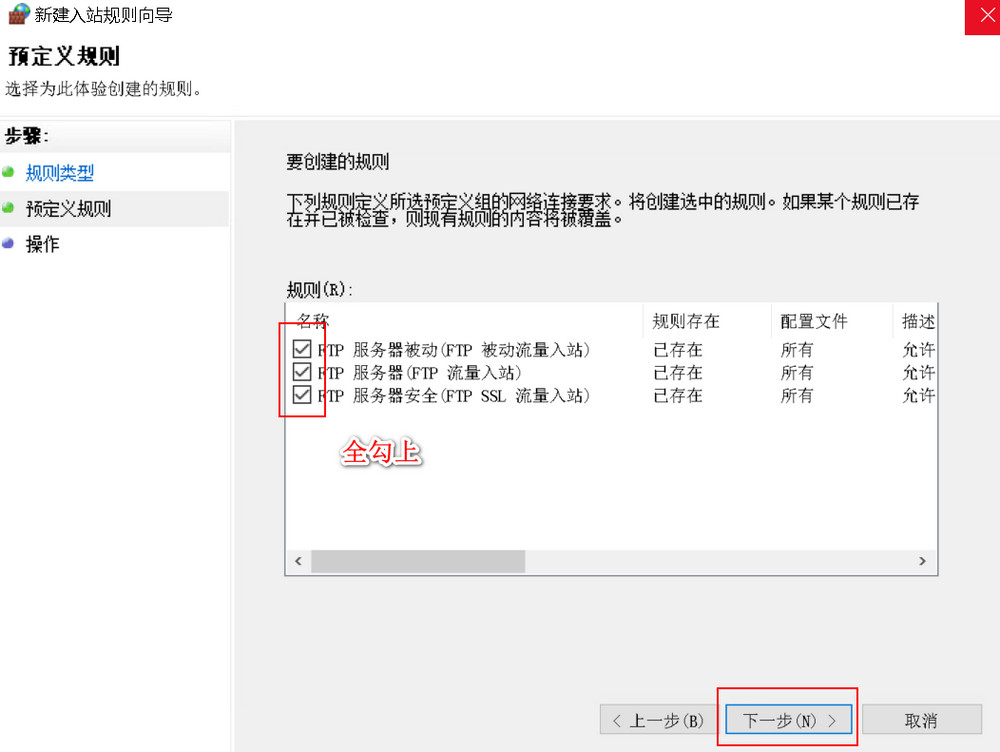
勾选系统自动匹配出的三条 FTP 相关规则(含流量入站、被动入站等),操作选择 允许连接 并完成。
3. 配置 IIS 的 “FTP 防火墙支持”(针对被动模式)
多数现代 FTP 客户端默认采用被动模式传输,必须在 IIS 中指定数据通道端口:
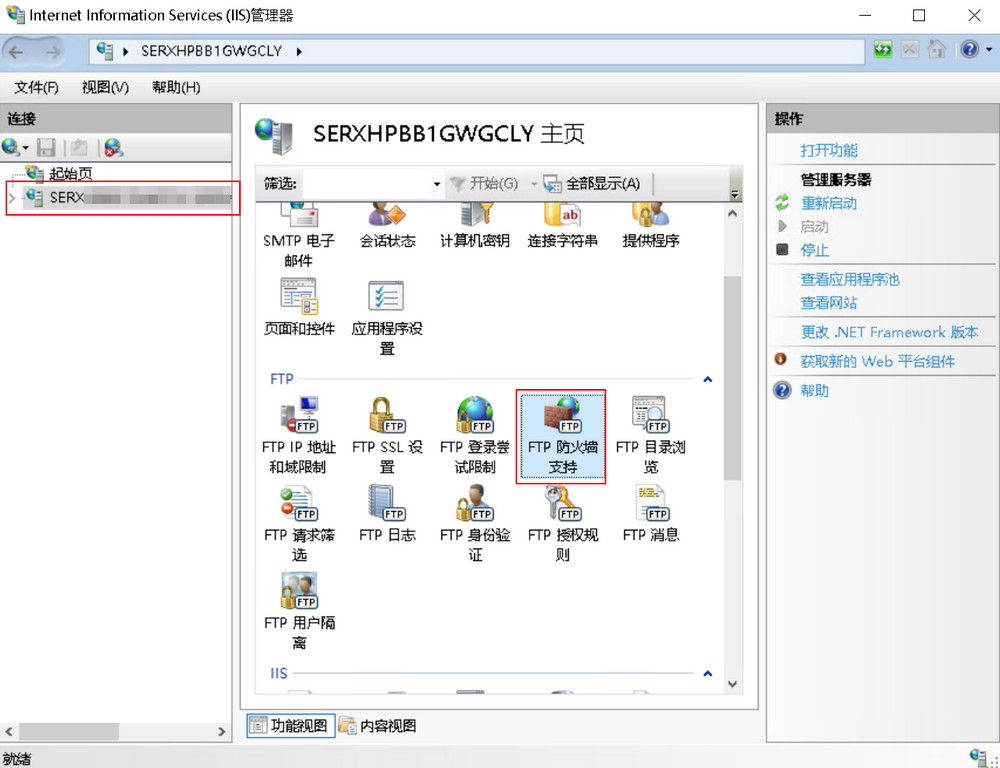
在 IIS 管理器中,点击左侧导航栏最顶部的服务器名称。
在右侧功能区双击打开 FTP 防火墙支持。
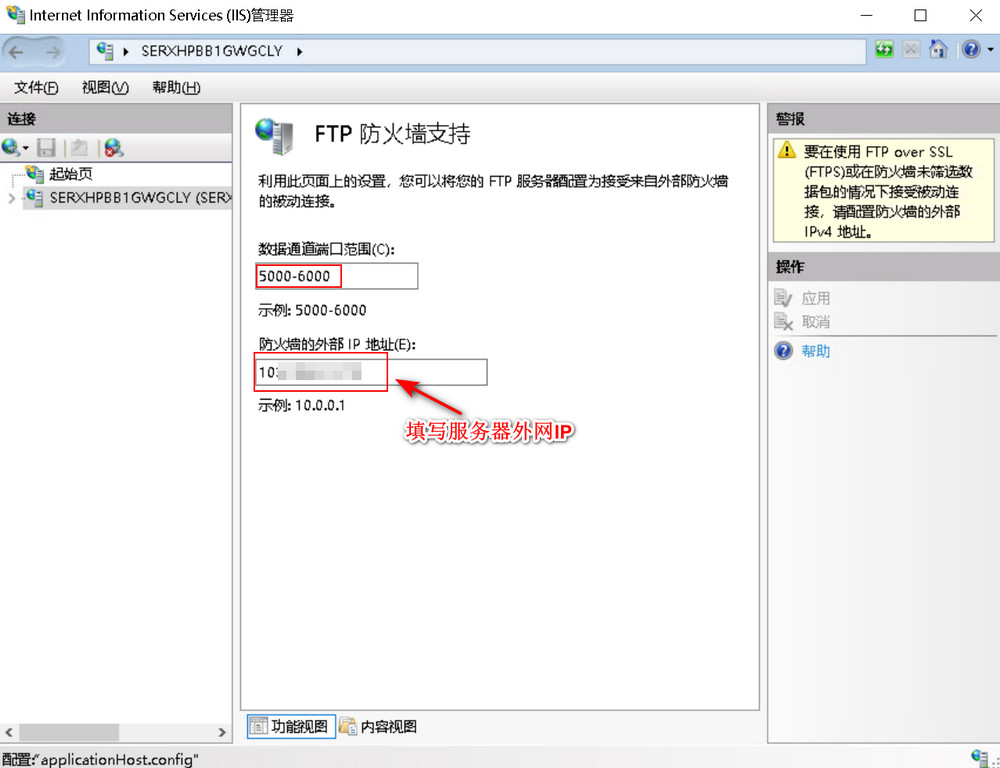
数据通道端口范围:输入
5000-6000。防火墙的外部 IP 地址:填写这台服务器的 公网 IP 地址。
点击右侧操作栏的 应用。
关键后续步骤:前往你的云服务器控制台安全组,同样增加入站规则,放行 TCP 5000-6000 端口段。
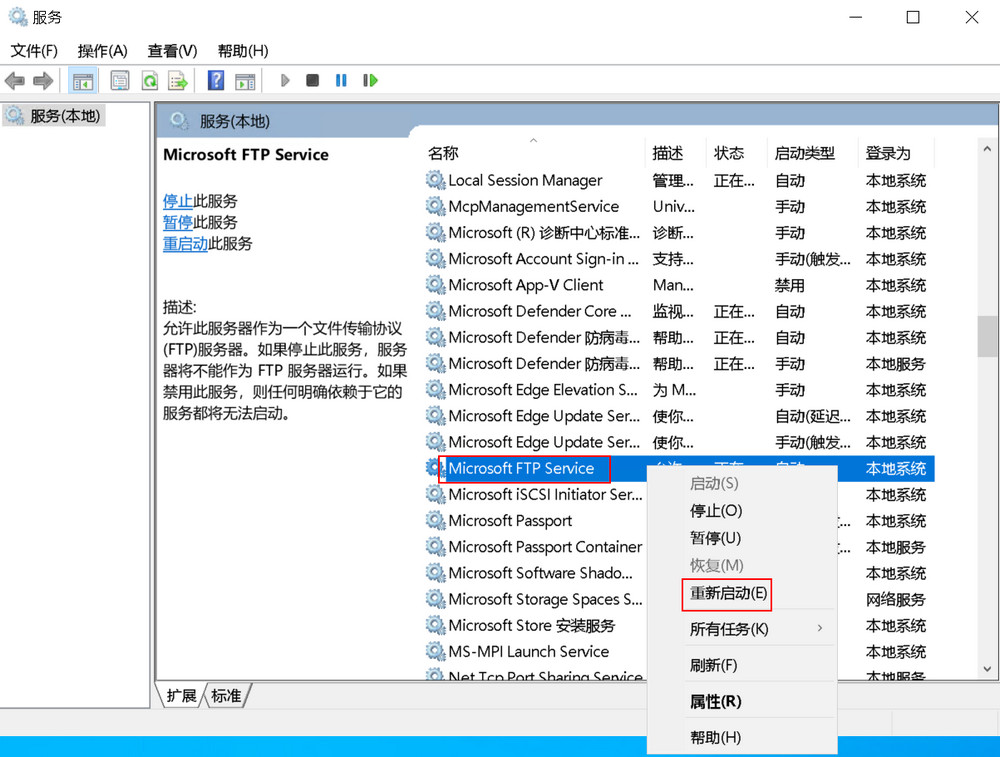
在系统服务 (
services.msc) 中,找到 Microsoft FTP Service,右键点击 重新启动。
四、 客户端连接测试
打开本地电脑的 FTP 客户端工具(如 WinSCP),配置如下:
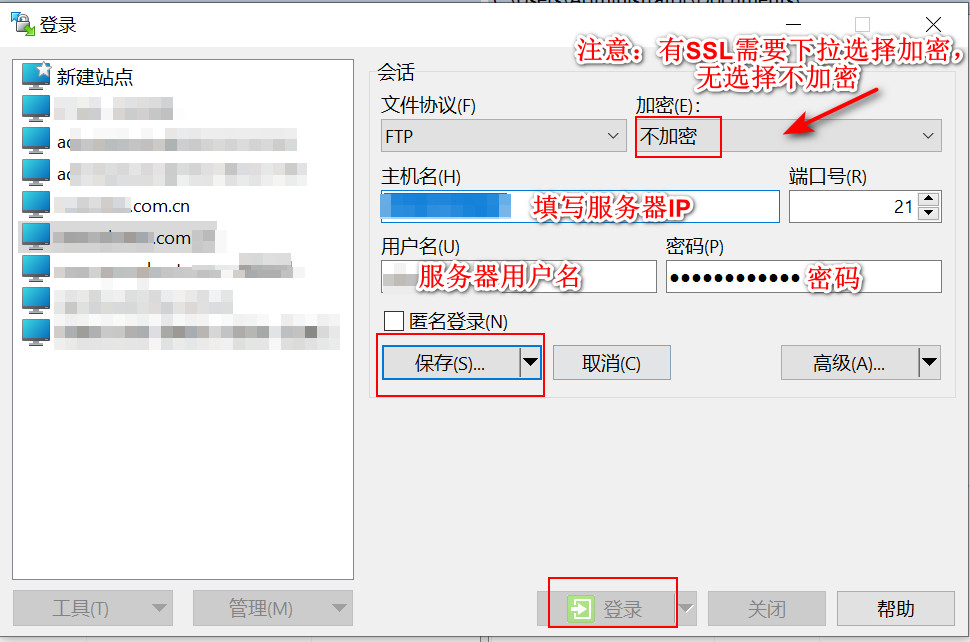
文件协议:FTP
主机名:服务器公网 IP
端口:21
用户名与密码:输入在第二步授权中指定的 Windows 本机账号与密码。
由于我们在服务器中完善了被动端口和防火墙配置,此时连接即可顺利通过验证,建立稳定的文件传输通道。